:quality(75)/estore-v2/img/fptshop-logo.png)
:quality(75)/an_anh_tren_iphone_thumb_32eadbf173.png)
:quality(75)/Screenshot_48_fa1524b75b.png)
Hướng dẫn cách ẩn ảnh trên iPhone giúp bảo vệ hình ảnh cá nhân nhanh và an toàn hơn
Nếu chưa biết cách giấu ảnh, video hoặc khóa album bị ẩn trên iPhone, bạn có thể tham khảo hướng dẫn chi tiết dưới đây để thao tác nhanh và dễ hơn.
Ẩn ảnh trên iPhone là gì?
Ẩn ảnh trên iPhone là tính năng đưa ảnh hoặc video ra khỏi thư viện hiển thị thông thường trong ứng dụng Ảnh. Sau khi được ẩn, nội dung sẽ chuyển sang album riêng có tên “Bị ẩn” thay vì xuất hiện cùng các ảnh khác trong máy.
Tính năng này phù hợp khi người dùng muốn hạn chế người khác xem các hình ảnh cá nhân, ảnh công việc hoặc video riêng tư trong lúc cho mượn điện thoại. Điểm đáng chú ý là ảnh và video sau khi ẩn vẫn được lưu nguyên vẹn trên thiết bị chứ không bị xóa khỏi bộ nhớ. Người dùng vẫn có thể khôi phục hoặc xem lại bất kỳ lúc nào nếu cần.
Hướng dẫn cách ẩn ảnh trên iPhone nhanh chóng
Cách ẩn ảnh trên iPhone hiện khá đơn giản và chỉ mất vài thao tác trực tiếp trong ứng dụng Ảnh.
Bước 1: Chọn ảnh cần ẩn
Bạn mở ứng dụng Ảnh trên iPhone rồi chọn ảnh hoặc video muốn ẩn.
Bước 2: Chọn Ẩn
Trong danh sách hiện ra, bạn kéo xuống rồi chọn mục Ẩn. Sau khi xác nhận, ảnh hoặc video sẽ được chuyển vào album “Bị ẩn”.
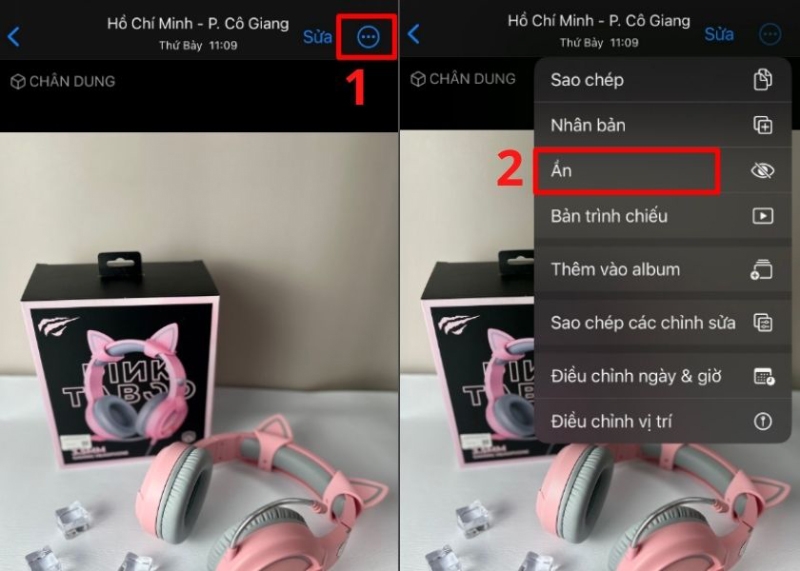
Sau thao tác này, nội dung sẽ không còn hiển thị trong thư viện ảnh chính trên iPhone nữa.
Cách xem lại ảnh đã ẩn trên iPhone
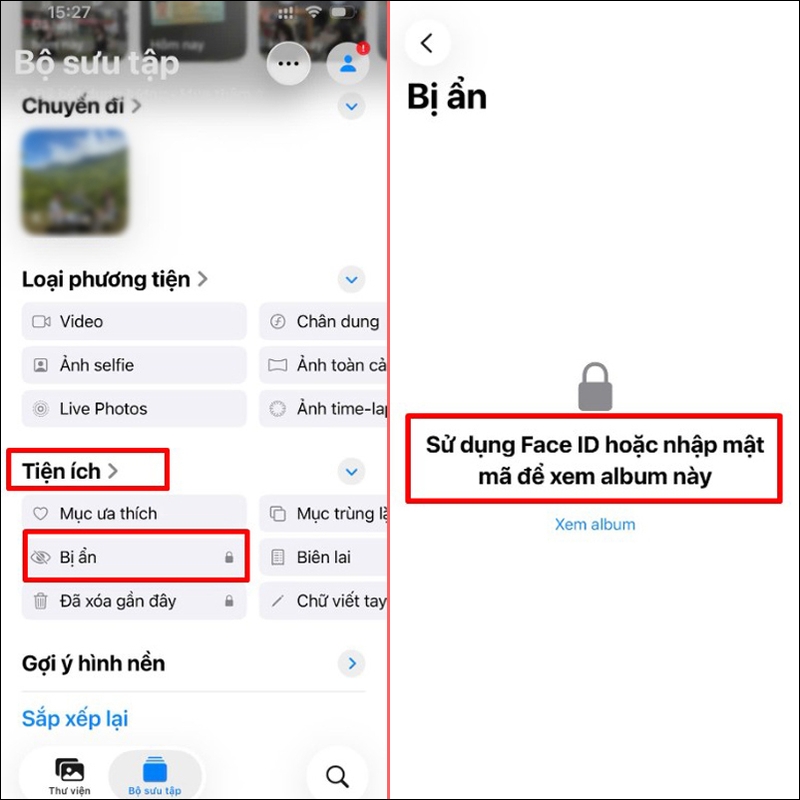
Sau khi ẩn ảnh, người dùng vẫn có thể xem lại bất kỳ lúc nào thông qua album Bị ẩn trong ứng dụng Ảnh.
Bạn chỉ cần mở ứng dụng Ảnh > Kéo xuống phần Tiện ích để tìm album Bị ẩn > Nhấn Xem album. Tại đây sẽ hiển thị toàn bộ ảnh và video từng được ẩn trước đó.
Trên các phiên bản iOS mới, album này thường yêu cầu Face ID hoặc mật mã để truy cập nên mức độ riêng tư cũng cao hơn trước.
Cách bỏ ẩn ảnh trên iPhone
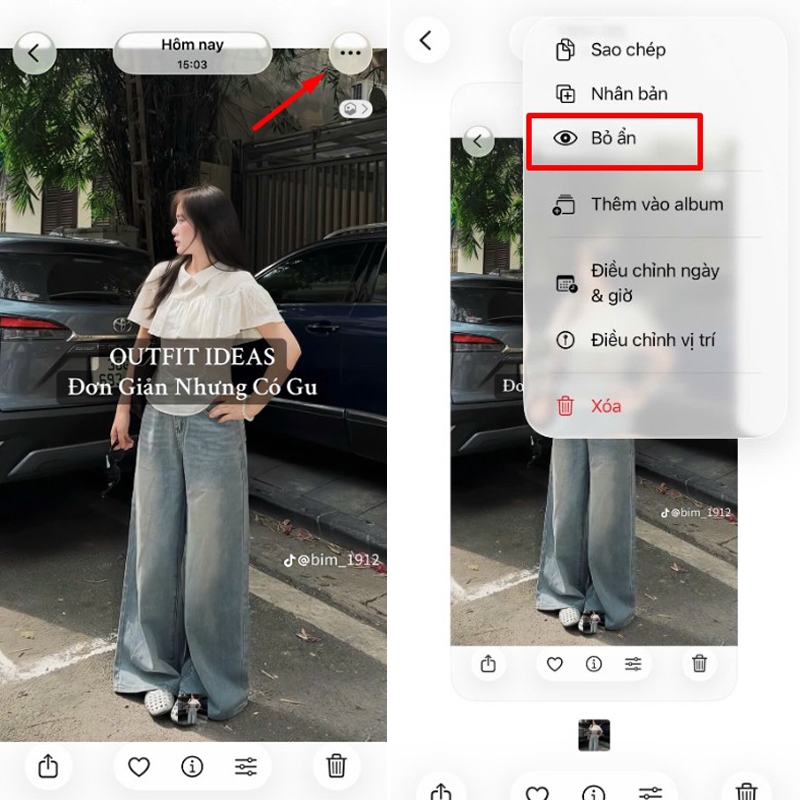
Nếu muốn đưa ảnh trở lại thư viện chính, người dùng hoàn toàn có thể bỏ ẩn chỉ với vài thao tác đơn giản.
Trước tiên, mở album Bị ẩn rồi chọn ảnh hoặc video muốn khôi phục. Sau đó nhấn nút biểu tượng dấu ba chấm và chọn Bỏ ẩn. Ngay sau khi hoàn tất, ảnh sẽ quay trở lại thư viện ảnh chính như bình thường.
Cách ẩn album Bị ẩn trên iPhone
Việc ẩn album Bị ẩn giúp tăng tính riêng tư khi sử dụng iPhone. Nếu chỉ ẩn ảnh nhưng vẫn để album này hiển thị, người khác vẫn có thể nhận ra bạn đang lưu nội dung riêng tư trên thiết bị.
Bước 1: Bạn truy cập ứng dụng Cài đặt trên iPhone rồi kéo xuống chọn mục Ảnh.
Bước 2: Trong giao diện Ảnh, tìm tùy chọn Album Bị ẩn rồi gạt công tắc sang trái để tắt.
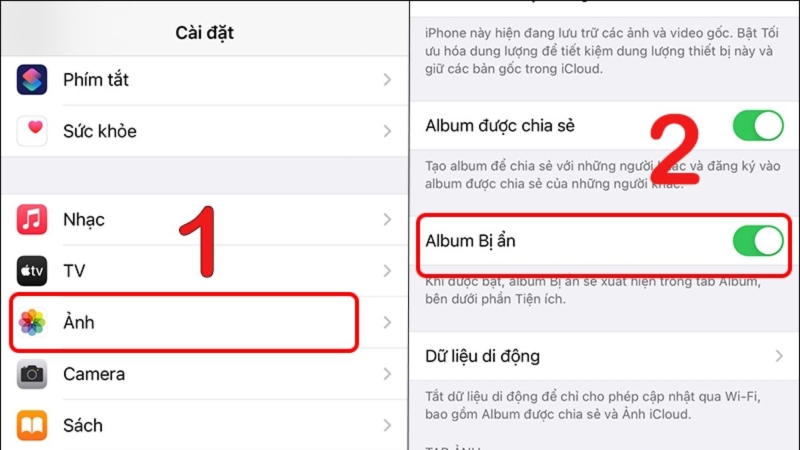
Sau khi hoàn tất, album bị ẩn sẽ biến mất khỏi ứng dụng Ảnh và không còn hiển thị trong danh sách album nữa. Tuy nhiên, cần lưu ý rằng thao tác này chỉ ẩn album khỏi giao diện thông thường chứ không xóa dữ liệu đã lưu bên trong.
Cách ẩn ảnh trên iPhone bằng ứng dụng Ghi chú
Ngoài tính năng mặc định của Apple, người dùng còn có thể ẩn ảnh trên iPhone bằng ứng dụng Ghi chú để tăng thêm lớp bảo mật.
Bước 1: Bạn mở ứng dụng Ảnh rồi chọn các hình ảnh muốn giấu > Nhấn nút Chia sẻ.
Bước 2: Chọn ứng dụng Ghi chú trong danh sách hiện ra. Người dùng có thể tạo ghi chú mới hoặc lưu vào ghi chú đã có sẵn rồi nhấn Lưu.
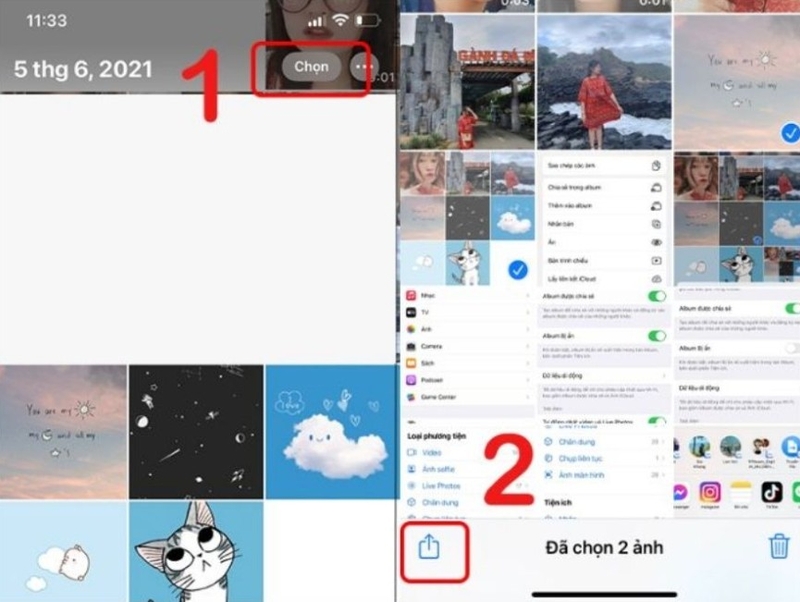
Bước 3: Sau khi lưu ảnh vào Ghi chú, mở ứng dụng Ghi chú rồi chọn ghi chú vừa tạo. Tiếp theo nhấn biểu tượng ba chấm ở góc trên bên phải rồi chọn Khóa.
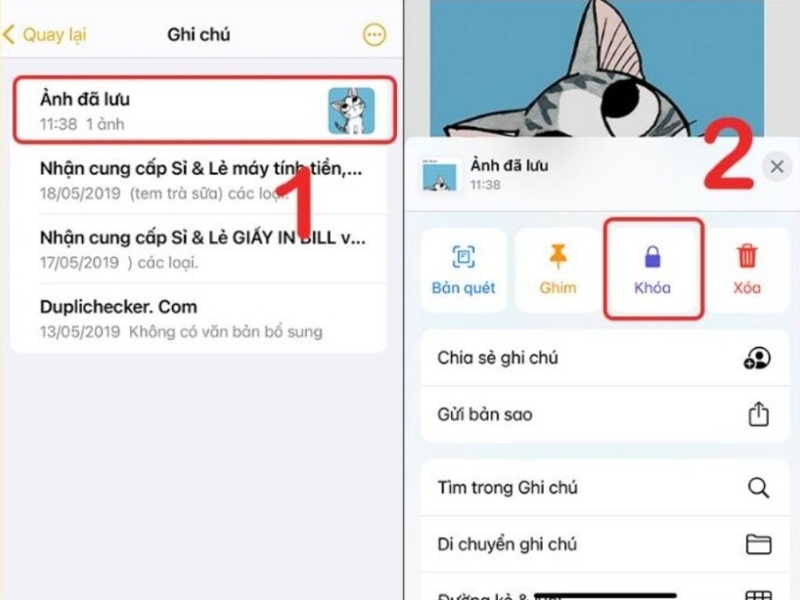
Lúc này, người dùng có thể thiết lập mật khẩu, Touch ID hoặc Face ID để tăng riêng tư cho nội dung bên trong ghi chú.
Cách ẩn ảnh trên iPhone bằng ứng dụng bên thứ ba
Ngoài tính năng mặc định trên iOS, người dùng cũng có thể cài thêm ứng dụng từ App Store để quản lý ảnh riêng tư chi tiết hơn. Nhiều ứng dụng hiện không chỉ hỗ trợ ẩn ảnh và video mà còn tích hợp thêm khóa bằng mật khẩu, vân tay hoặc Face ID nhằm tăng mức độ bảo mật.
Một số ứng dụng phổ biến thường được nhiều người lựa chọn gồm:
- Keepsafe Photo Vault.
- Gallery Vault.
- Vault – Hidden Camera Roll.
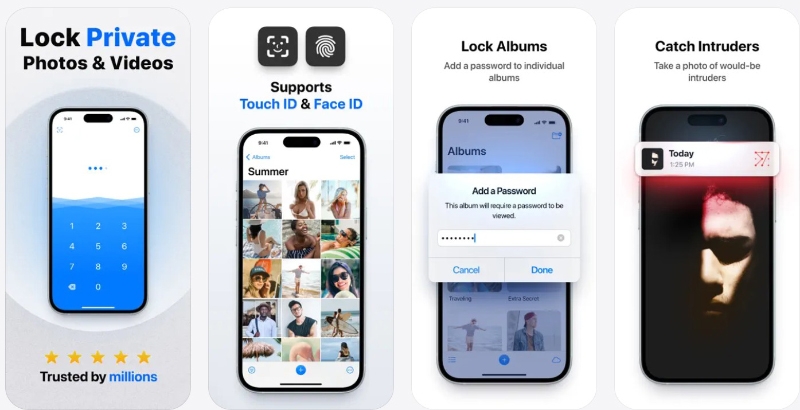
Ngoài khả năng giấu ảnh, nhiều ứng dụng còn có tính năng sắp xếp album, chỉnh sửa ảnh hoặc tạo kho lưu trữ riêng cho từng nhóm nội dung khác nhau. Tuy nhiên, người dùng nên ưu tiên các ứng dụng có đánh giá tốt và nguồn phát triển uy tín để hạn chế rủi ro liên quan tới dữ liệu cá nhân.
Khi nào nên ẩn ảnh trên iPhone?
Việc ẩn ảnh trên iPhone phù hợp trong nhiều trường hợp khác nhau như lưu ảnh giấy tờ cá nhân, ảnh công việc, video riêng tư hoặc nội dung không muốn hiển thị công khai trong thư viện ảnh.
Ngoài ra, nhiều người cũng thường ẩn ảnh khi cho bạn bè hoặc người thân mượn điện thoại để tránh vô tình lộ thông tin cá nhân.
Nếu thường xuyên lưu nhiều tài liệu quan trọng trên điện thoại, việc kết hợp ẩn ảnh cùng Face ID hoặc khóa ghi chú sẽ tăng tính riêng tư tốt hơn.
Kết luận
Ẩn ảnh trên iPhone là thao tác khá đơn giản nhưng lại rất hữu ích trong việc bảo vệ nội dung cá nhân trên thiết bị. Với các tính năng như album Bị ẩn, khóa bằng Face ID hoặc ẩn album khỏi thư viện ảnh, người dùng có thể quản lý nội dung riêng tư thuận tiện hơn mà không cần cài thêm nhiều ứng dụng bên ngoài.
Nếu đang tìm kiếm iPhone chính hãng với hiệu năng mạnh, camera chất lượng và nhiều tính năng bảo mật hiện đại, bạn có thể tham khảo tại FPT Shop để lựa chọn sản phẩm phù hợp với nhu cầu của mình.
Xem thêm:
:quality(75)/chia_se_anh_video_qua_Airdrop_tren_i_Phone_Xs_c1a82a7546.png)
:quality(75)/Bi_quyet_xoa_du_lieu_ban_do_tren_i_Phone_de_dang_877c43c82c.png)
:quality(75)/cach_cat_doan_ghi_am_tren_iphone_1_2a95914e41.jpg)
:quality(75)/cach_chup_anh_dep_tren_i_Phone_12_anh_dai_dien_2a1822dbe9.jpg)
:quality(75)/cach_chia_se_ung_dung_tren_iphone_3c8bd6d62a.jpg)
:quality(75)/cach_cat_anh_tu_video_tren_iphone_1_3673d561d8.jpg)


