:quality(75)/estore-v2/img/fptshop-logo.png)
:quality(75)/don_dep_bo_nho_zalo_pc_ab00cac814.jpg)
:quality(75)/137278716_737940067157913_478558_24cfe7bd15.jpg)
Thực hiện ngay cách dọn dẹp dữ liệu Zalo trên máy tính đơn giản nhưng không phải ai cũng biết
Zalo là một trong những ứng dụng nhắn tin phổ biến nhất hiện nay, được sử dụng rộng rãi để làm việc và giao tiếp hằng ngày. Tuy nhiên, ít người để ý rằng Zalo có thể chiếm nhiều dung lượng bộ nhớ trên máy tính nếu không được dọn dẹp định kỳ. Các tệp tin đính kèm trong cuộc trò chuyện, ảnh, video và dữ liệu hệ thống đều được lưu trữ trên thiết bị, khiến ứng dụng ngày càng nặng. Điều này không chỉ ảnh hưởng đến tốc độ hoạt động của Zalo mà còn làm chậm cả máy tính của bạn. Vì vậy, việc thường xuyên kiểm tra và xóa bớt dữ liệu không cần thiết là cách đơn giản nhưng hiệu quả để tối ưu hóa trải nghiệm sử dụng.
Cách dọn dẹp dữ liệu Zalo trên máy tính
Để dọn dẹp bộ nhớ Zalo trên máy tính, bạn có thể làm theo các bước sau:
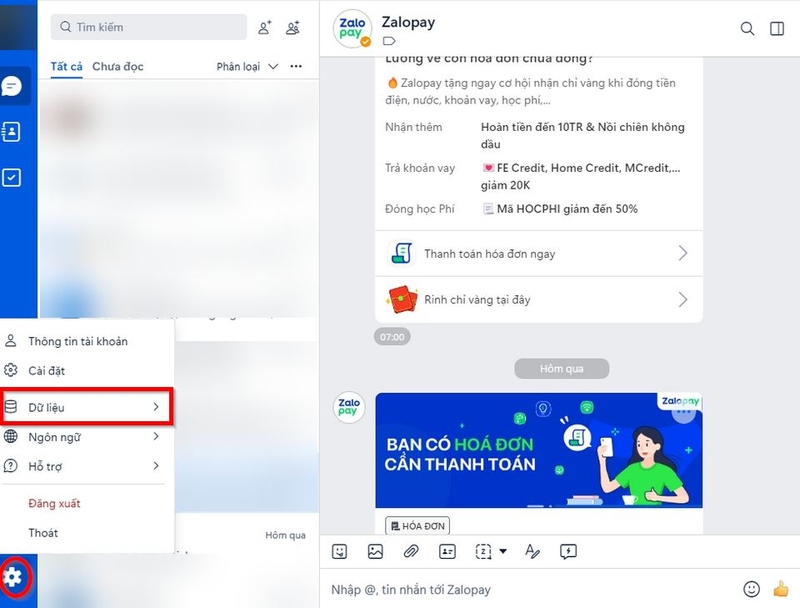
Bước 1: Đầu tiên, bạn khởi động ứng dụng Zalo trên máy tính > Sau đó, nhấn vào biểu tượng Cài đặt (hình bánh răng) ở góc dưới bên trái giao diện Zalo > Trong mục Cài đặt, chọn Dữ liệu.
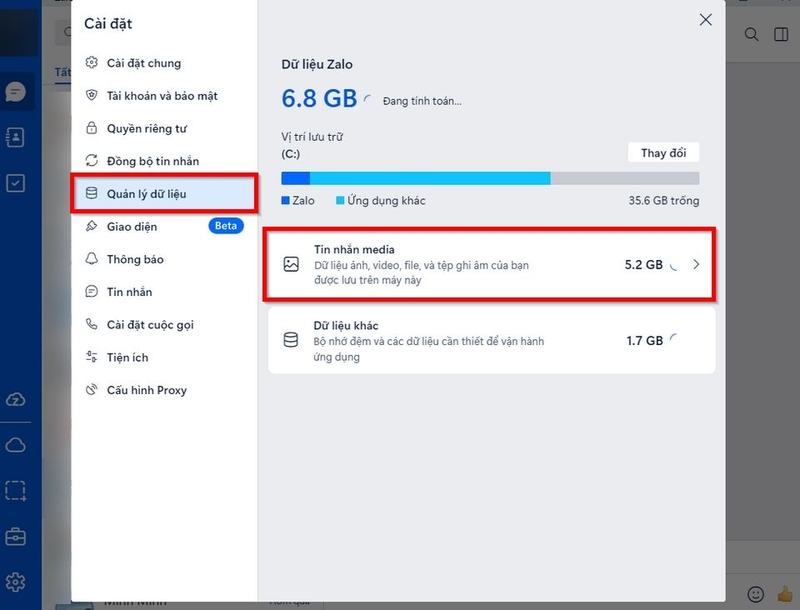
Bước 2: Lúcn này bạn nhấn chọn vào Quản lý dữ liệu để xem tổng dung lượng mà Zalo đang chiếm trên máy tính > Sau đó chọn loại dữ liệu cần xóa.
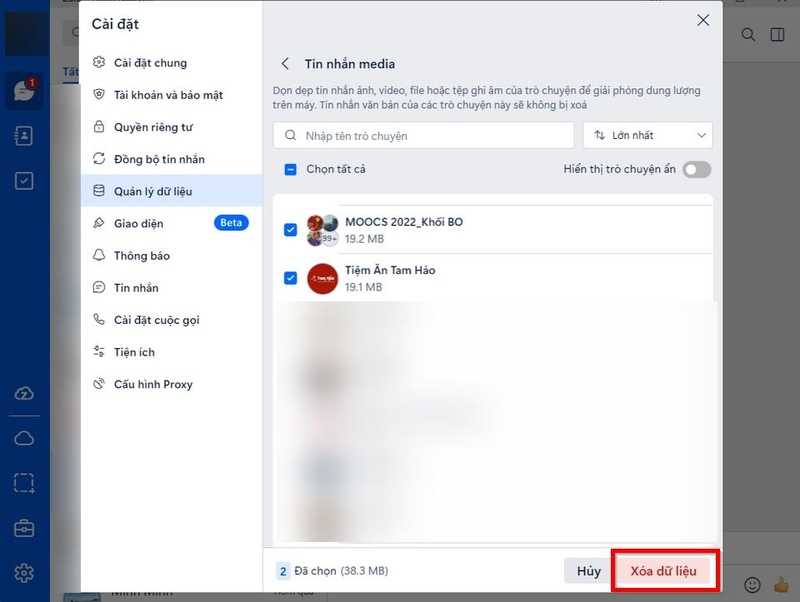
Bước 3: Danh sách các cuộc trò chuyện và lượng dung lượng chúng sử dụng sẽ hiển thị, bạn chọn những cuộc trò chuyện có dung lượng lớn nhất và nhấp vào Xóa dữ liệu để giải phóng không gian lưu trữ.
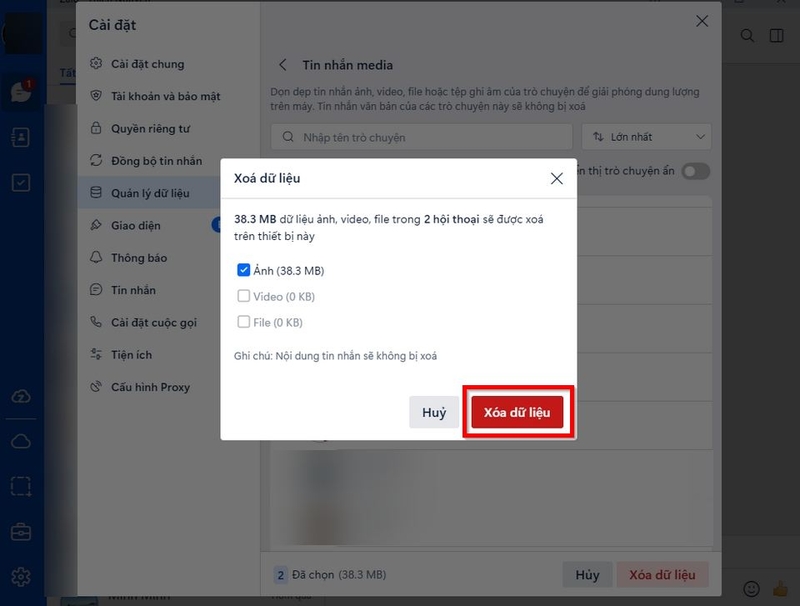
Bước 4: Khi hệ thống hỏi xác nhận, nhấn Đồng ý để hoàn tất. Lưu ý rằng thao tác này chỉ xóa các tệp đính kèm, hình ảnh, video tải về, chứ không làm mất nội dung tin nhắn.
Lưu ý:
- Nếu có những tệp quan trọng, bạn nên sao lưu trước khi thực hiện xóa dữ liệu để tránh mất các file cần thiết.
- Xóa dữ liệu giúp giảm dung lượng bộ nhớ nhưng không làm ảnh hưởng đến lịch sử trò chuyện của bạn. Bạn vẫn có thể xem lại tin nhắn bình thường.
- Nếu sử dụng Zalo thường xuyên và hay tải về nhiều tệp tin, bạn nên thực hiện thao tác dọn dẹp định kỳ, ít nhất mỗi tháng một lần, để tránh tình trạng ứng dụng trở nên quá nặng.
Việc dọn dẹp bộ nhớ Zalo trên máy tính là một thao tác đơn giản nhưng mang lại nhiều lợi ích, giúp cải thiện tốc độ hoạt động của ứng dụng cũng như giải phóng không gian lưu trữ cho thiết bị. Chỉ với vài bước đơn giản, bạn có thể tối ưu hóa trải nghiệm sử dụng, giúp Zalo chạy nhanh và mượt mà hơn. Đừng quên kiểm tra và thực hiện dọn dẹp thường xuyên để đảm bảo hiệu suất tốt nhất cho cả Zalo và máy tính của bạn.
Nếu đang tìm một "cỗ máy" phục vụ cho công việc, bạn nên cân nhắc các sản phẩm laptop tại FPT Shop. Tham khảo nhanh các mẫu giá rẻ chất lượng tại đây: Laptop giá rẻ
Xem thêm:
:quality(75)/cach_giai_phong_dung_luong_zalo_tren_iphone_1_9794371215.jpg)
:quality(75)/hinh_dai_dien_zalo_may_man_41_5b25c71716.jpg)
:quality(75)/nguoi_chan_zalo_co_doc_duoc_tin_nhan_cua_nguoi_bi_chan_khong_0_7c0a4555c8.png)
:quality(75)/zalo_cua_nuo_nao_f8e15ba0a1.jpg)
:quality(75)/cach_dat_mat_khau_zalo_cho_tung_nguoi_acfc32a788.png)
:quality(75)/dich_tin_nhan_zalo_2025_11c06807c3.jpg)


