:quality(75)/estore-v2/img/fptshop-logo.png)
:quality(75)/xoa_anh_google_photo_01_d58c16a2cb.jpg)
:quality(75)/xuan_hai_5022f16098.jpg)
Chia sẻ cách xóa ảnh trên Google Photo nhưng không xóa trên điện thoại của bạn
Ngày nay, Google Photos là một công cụ lưu trữ ảnh rất phổ biến nhờ khả năng đồng bộ hóa dữ liệu nhanh chóng và tiện lợi. Tuy nhiên, nhiều người dùng không biết rằng có thể xóa ảnh trên Google Photo nhưng không xóa trên điện thoại của mình. Đây là mẹo cực kỳ hữu ích khi bạn muốn giải phóng dung lượng lưu trữ trên tài khoản Google mà vẫn giữ lại những bức ảnh yêu thích trên điện thoại.
Trong bài viết này, FPT Shop sẽ chia sẻ cách đơn giản và hiệu quả để bạn có thể xóa ảnh trên Google Photo nhưng không xóa trên điện thoại của mình.
Lợi ích của việc giữ ảnh trên điện thoại và xóa trên Google Photos
Việc lưu trữ ảnh trên điện thoại và đồng thời sử dụng Google Photos để sao lưu đã trở thành thói quen của nhiều người dùng smartphone hiện nay. Tuy nhiên, không phải ai cũng biết cách tận dụng tối đa lợi ích từ việc giữ ảnh trên điện thoại mà xóa ảnh trên Google Photos. Dưới đây là những lợi ích đó:
- Tiết kiệm dung lượng lưu trữ trên Google Photos: Google Photos cung cấp dung lượng giới hạn cho ảnh và video. Vì vậy, việc sao lưu tất cả ảnh vào cloud của Google có thể nhanh chóng chiếm hết không gian lưu trữ. Khi xóa ảnh trên Google Photos nhưng vẫn giữ ảnh trên điện thoại, bạn có thể giải phóng không gian trên dịch vụ cloud mà không mất đi dữ liệu quan trọng.
- Dễ dàng quản lý ảnh cục bộ: Lưu ảnh trên điện thoại giúp bạn dễ dàng quản lý và chỉnh sửa các bức ảnh mà không cần phải kết nối với Internet. Bạn có thể xem và chia sẻ ảnh ngay lập tức mà không cần phải tải lại từ Google Photos.
- Tăng cường bảo mật: Mặc dù Google Photos cung cấp khả năng sao lưu ảnh lên đám mây, nhưng có thể có rủi ro bảo mật hoặc vi phạm quyền riêng tư. Việc giữ ảnh trên điện thoại giúp bạn kiểm soát tốt hơn dữ liệu cá nhân mà không phải lo lắng về việc thông tin bị rò rỉ ngoài ý muốn.
- Tiện lợi trong việc tìm kiếm và sử dụng ảnh: Khi bạn giữ ảnh trên điện thoại, việc tìm kiếm và sử dụng ảnh trở nên nhanh chóng hơn, đặc biệt nếu bạn không muốn truy cập vào Internet mỗi khi cần xem lại một bức ảnh cụ thể.
- Dễ dàng sao lưu lại ảnh nếu cần: Trong trường hợp bạn cần khôi phục hoặc sao lưu lại ảnh, việc giữ ảnh trên điện thoại sẽ giúp bạn có bản sao cục bộ. Thao tác này có thể hữu ích khi dịch vụ lưu trữ đám mây gặp sự cố hoặc bị mất dữ liệu.
Nhìn chung, việc xóa ảnh trên Google Photo nhưng không xóa trên điện thoại giúp bạn tiết kiệm không gian lưu trữ trên cloud mà còn mang lại sự linh hoạt và bảo mật trong việc quản lý ảnh cá nhân. Cách này đặc biệt hữu ích cho những ai muốn duy trì sự an toàn cho dữ liệu quan trọng.
Sự khác biệt giữa xóa ảnh trên Google Photos và điện thoại
Khi bạn xóa ảnh trên Google Photos hoặc trên điện thoại của mình, sự khác biệt chủ yếu nằm ở cách thức ảnh được quản lý trên cả hai nền tảng. Cụ thể:
Xóa ảnh trên Google Photos:
- Khi bạn xóa ảnh trên Google Photos, ảnh sẽ bị loại bỏ khỏi bộ nhớ đám mây của Google và sẽ không còn xuất hiện trong thư viện trực tuyến. Tuy nhiên, nếu tính năng Sao lưu & đồng bộ hóa đang được bật, ảnh sẽ bị xóa khỏi tất cả các thiết bị đồng bộ với tài khoản Google Photos của bạn.
- Nếu tính năng sao lưu bị tắt hoặc bạn tắt đồng bộ hóa trên thiết bị, ảnh vẫn sẽ tồn tại trên điện thoại của bạn, mặc dù chúng đã bị xóa khỏi Google Photos.
Xóa ảnh trên điện thoại:
- Khi bạn xóa ảnh trực tiếp trên điện thoại, ảnh chỉ bị loại bỏ khỏi bộ nhớ trong của thiết bị. Nếu bạn sử dụng Google Photos và tính năng Sao lưu & đồng bộ hóa được bật, ảnh sẽ tiếp tục tồn tại trên Google Photos. Đặc biệt, nếu bạn tắt tính năng đồng bộ hóa trước khi xóa ảnh trên điện thoại, ảnh sẽ không bị xóa khỏi Google Photos khi bạn xóa trên điện thoại. Thao tác này giúp bạn giữ ảnh trên Google Photos mà không làm mất ảnh trên điện thoại.
Vậy làm sao để xóa ảnh trên Google Photo nhưng không xóa trên điện thoại? Chúng ta hãy cùng khám phá cách thực hiện trong phần tiếp theo của bài viết nhé.
Các cách xóa ảnh trên Google Photo nhưng không xóa trên điện thoại
Việc xóa ảnh trên Google Photos mà không làm mất ảnh trên điện thoại có thể giúp bạn tiết kiệm không gian lưu trữ trên đám mây trong khi vẫn giữ các ảnh quan trọng trên thiết bị di động. Dưới đây là các cách bạn có thể thực hiện một cách dễ dàng:
1. Tắt tính năng sao lưu và đồng bộ hóa
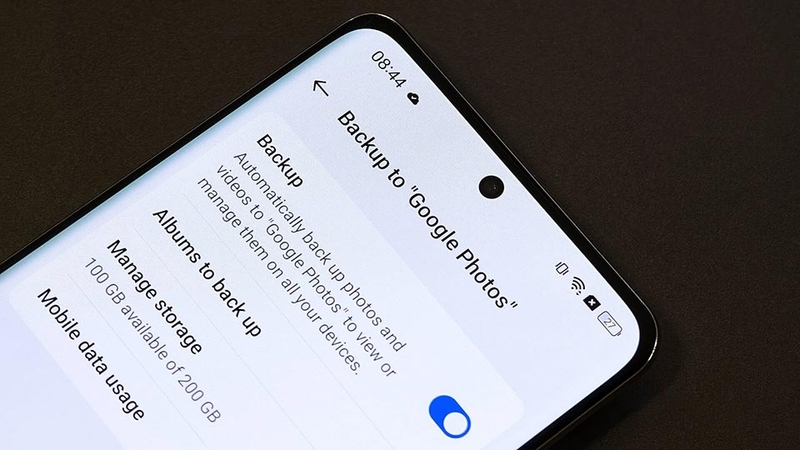
Đầu tiên, bạn cần tắt tính năng sao lưu và đồng bộ hóa trên ứng dụng Google Photos. Sau đó, khi bạn xóa ảnh từ Google Photos, ảnh sẽ không bị xóa trên điện thoại của bạn. Bạn có thể thực hiện các bước sau:
- Đầu tiên, bạn hãy mở ứng dụng Google Photos trên điện thoại.
- Sau đó, bạn hãy vào phần cài đặt của ứng dụng và tìm mục Google Photos settings (Cài đặt Google Ảnh).
- Tiếp theo, bạn hãy tìm và truy cập vào tùy chọn Backup (Sao lưu).
- Cuối cùng, bạn hãy tắt tính năng này để ngừng quá trình đồng bộ ảnh giữa Google Photos và bộ nhớ điện thoại.
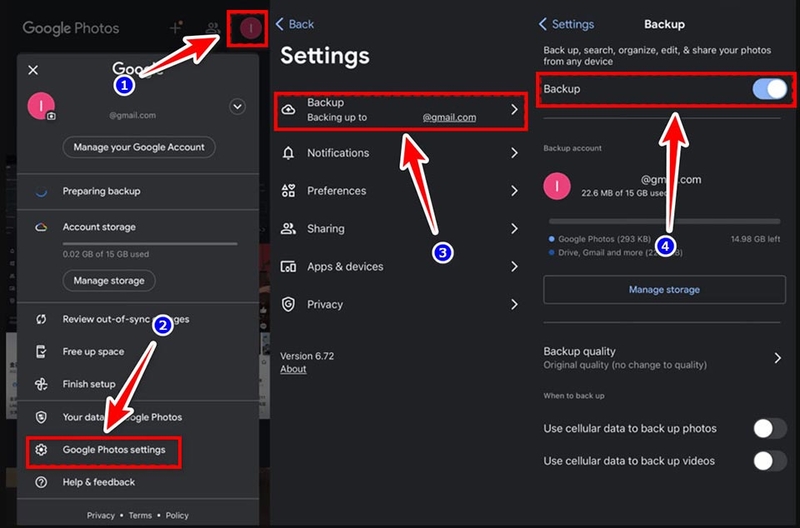
Sau khi tắt sao lưu và đồng bộ hóa, bạn có thể vào Google Photos trên trình duyệt web (hoặc ứng dụng), chọn những ảnh bạn muốn xóa và tiến hành xóa nó. Lúc này, bạn sẽ nhận thấy ảnh bị xóa khỏi Google Photos nhưng vẫn giữ lại trên điện thoại của mình.
2. Di chuyển ảnh vào thư mục không đồng bộ
Một cách khác để giữ ảnh trên điện thoại nhưng xóa ảnh khỏi Google Photos là di chuyển các tệp ảnh sang một thư mục không được đồng bộ. Bạn có thể sử dụng ứng dụng Quản lý Tệp trên điện thoại để tạo một thư mục mới và di chuyển các ảnh vào đó. Các bước cơ bản như sau:
- Đầu tiên, bạn hãy mở ứng dụng quản lý tệp trên điện thoại và tạo thư mục lưu trữ mới.
- Sau đó, bạn hãy dùng ứng dụng quản lý tệp để di chuyển ảnh bạn muốn giữ vào thư mục này.
- Khi bạn thực hiện việc xóa khỏi Google Photos, ảnh trong thư mục mới vẫn có thể được giữ lại trên điện thoại của bạn.
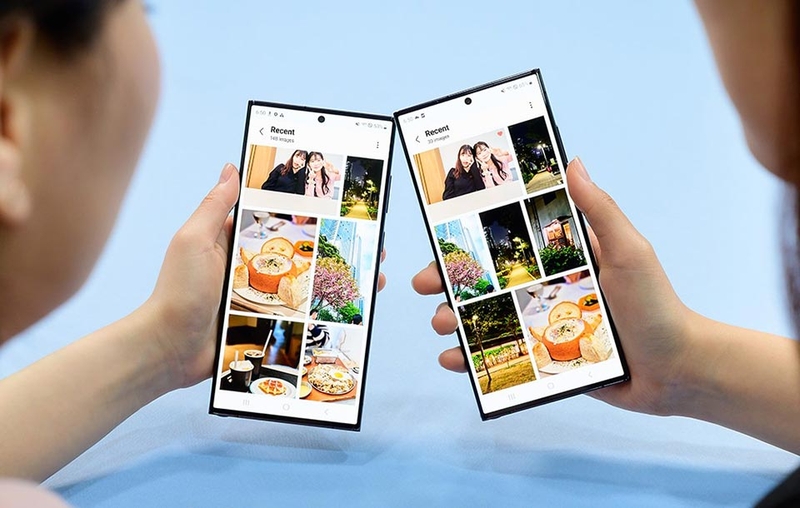
Những cách trên đều là giải pháp hiệu quả, giúp bạn quản lý ảnh trên Google Photos và điện thoại một cách linh hoạt và tiết kiệm dung lượng.
Tạm kết
Như vậy, bạn hoàn toàn có thể xóa ảnh trên Google Photo nhưng không xóa trên điện thoại. Đây là phương án tuyệt vời để bạn quản lý dữ liệu một cách thông minh, giải phóng không gian lưu trữ trên đám mây (cloud) mà vẫn giữ lại các bức ảnh quan trọng trên thiết bị. Qua bài viết này, FPT Shop hy vọng bạn đã nắm được các bước thực hiện đơn giản và nhanh chóng để tối ưu hóa bộ nhớ cho cả Google Photos và điện thoại của mình.
Nếu bạn đang có nhu cầu mua một chiếc điện thoại Samsung mới với dung lượng bộ nhớ cao để lưu trữ ảnh thoải mái, hãy ghé thăm các cửa hàng gần nhất của FPT Shop nhé!
Xem thêm:
:quality(75)/ma_google_play_0_1c58646bcf.jpg)
:quality(75)/google_play_pass_thum_6185db88f4.jpg)
:quality(75)/Anh_dai_dien_e870129620.jpg)
:quality(75)/Anh_dai_dien_3123f7cab4.jpg)
:quality(75)/cach_kiem_tien_tren_google_thumb_0bf063b0d1.jpg)
:quality(75)/google_hangout_ava_28af103c95.jpg)


