:quality(75)/estore-v2/img/fptshop-logo.png)
:quality(75)/2023_11_15_638356457893508457_cach-tao-cv-tren-word-1.png)
:quality(75)/Screenshot_2024_08_08_at_10_09_20_8c4fc5e5fc.png)
Hướng dẫn cách tạo CV trên word ấn tượng chinh phục nhà tuyển dụng chỉ trong 3s
Một chiếc CV ấn tượng chính là bước khởi đầu thành công cho hành trình tìm kiếm công việc. Nhiều người nghĩ để tạo CV đẹp thì phải biết dùng Photoshop hay những phần mềm thiết kế cao cấp. Nhưng thực tế chỉ cần một chiếc laptop, bạn hoàn toàn có thể tự tạo CV trên word một cách nhanh chóng và chuyên nghiệp rồi. Hãy xem gợi ý cách tạo CV trên Word dưới đây nhé.
Tạo CV trên Word có những ưu điểm gì
Dễ sử dụng: Word là ứng dụng phổ biến và quen thuộc với hầu hết mọi người. Vì thế việc tạo CV trên Word tương đối dễ và không đòi hỏi kỹ năng cao về mặt công nghệ.
Dễ tùy chỉnh: Word cho phép tùy chỉnh linh hoạt về font chữ, màu sắc, kích thước CV, và sắp xếp nội dung theo ý muốn của bạn.
Tiện lợi: Word có thể sử dụng trên cả laptop và điện thoại, vì thế bạn có thể điều chỉnh CV bất cứ khi nào. Word có sẵn trên desktop nên bạn có thể tạo CV mà không lo không có kết nối Internet.
Giao diện trực quan: dạng giấy A4 dễ nhìn và hình dung một cách tổng quát.
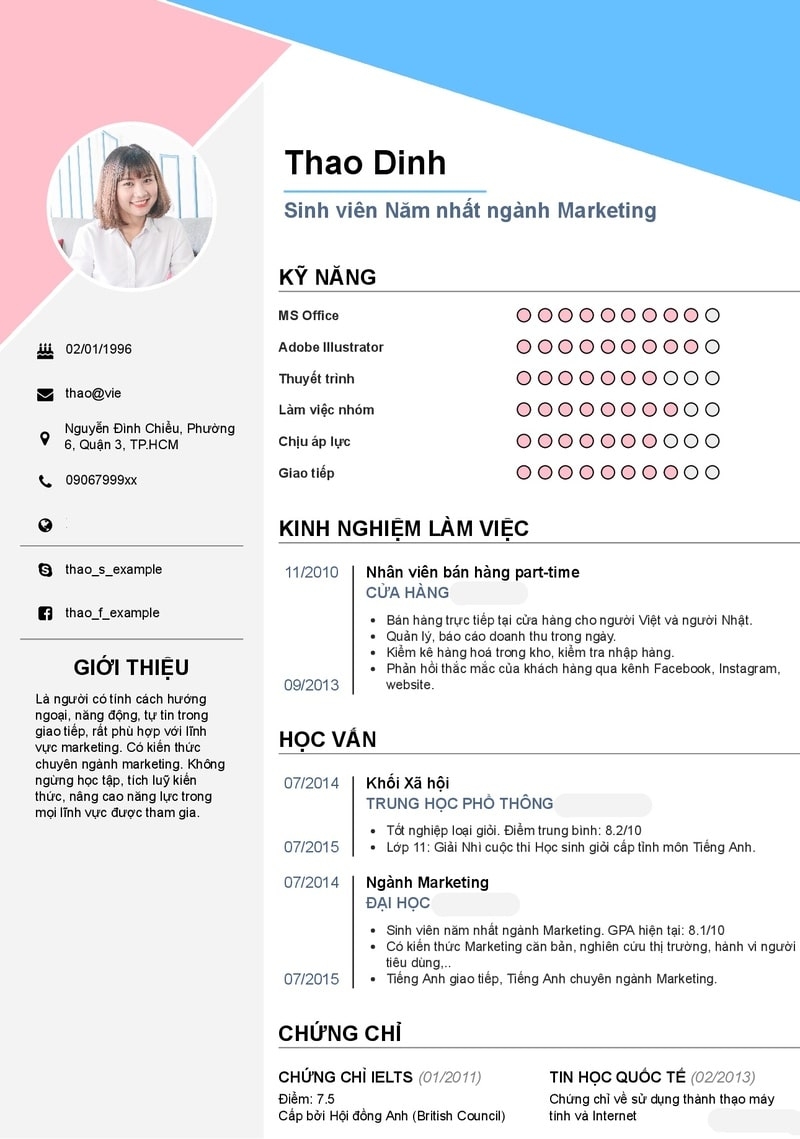
Mẫu CV trên Word cần có những thông tin nào
Về cơ bản thì một bản CV chỉn chu sẽ gồm những thông tin dưới đây:
Thông tin cá nhân: họ tên, số điện thoại, email liên hệ
Trình độ học vấn: trường, ngành học, trình độ…
Mục tiêu nghề nghiệp: định hướng tương lai, mục tiêu ngắn và dài hạn, mong muốn của bản thân khi ứng tuyển vị trí này
Kỹ năng: kỹ năng cứng và mềm liên quan vị trí ứng tuyển
Kinh nghiệm làm việc: phần này quan trọng nhất, càng chi tiết, ngắn gọn và có số liệu dẫn chứng càng thuyết phục.
Cách bước tạo CV trên word đơn giản và ấn tượng
Bước 1: Định hình CV phù hợp với bản thân
Tùy vào kinh nghiệm, vị trí ứng tuyển và vị thế hiện tại của mỗi người mà CV sẽ có những phong cách và thông tin khác nhau. Ví dụ CV của sinh viên sẽ khác so với người đã đi làm nhiều năm.
Với sinh viên mới tốt nghiệp thì việc bổ sung những kết quả học tập, hoạt động ngoại khóa… sẽ giúp nhà tuyển dụng đánh giá kỹ hơn về tính cách và năng lực của bạn. Trong khi đó với người đã đi làm thì sẽ chú trọng hơn vào quá trình và kinh nghiệm làm việc, hay những thành tích trong công việc.
Ngoài ra cũng tùy vị trí công việc/ ngành nghề sẽ có cách thể hiện màu sắc/ phong cách khác nhau.
Bước 2: Chọn mẫu CV trong Microsoft Word
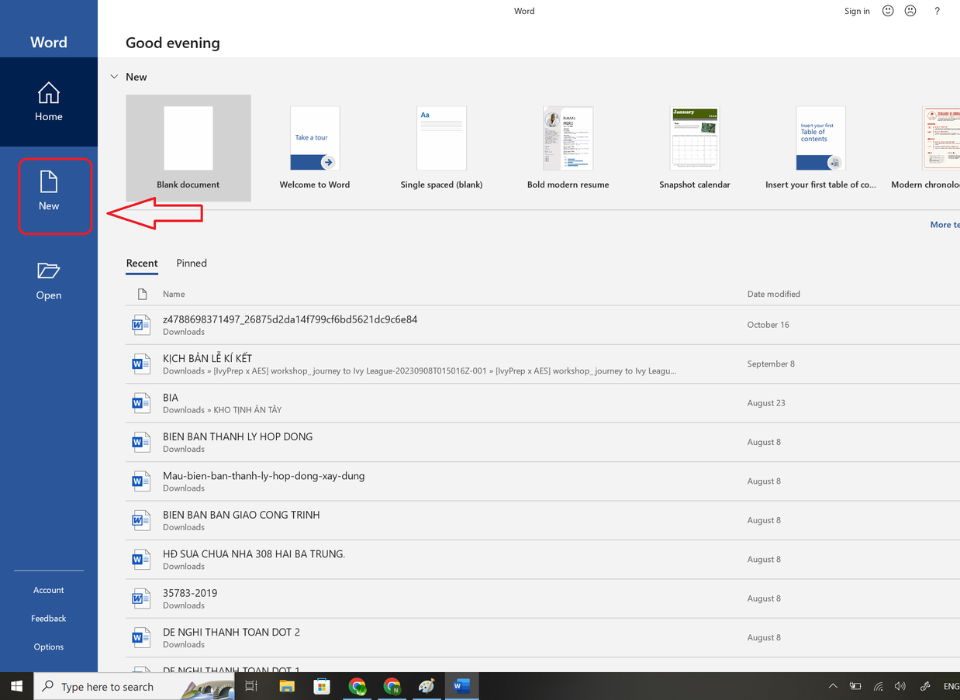
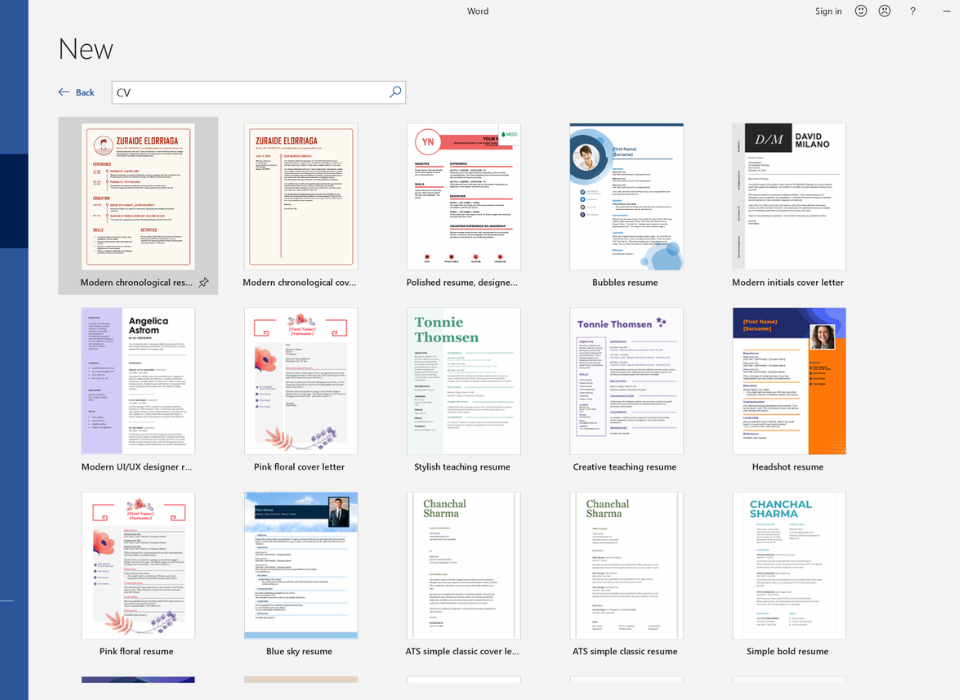
Sau khi mở Word, bạn chọn New như hình bên dưới
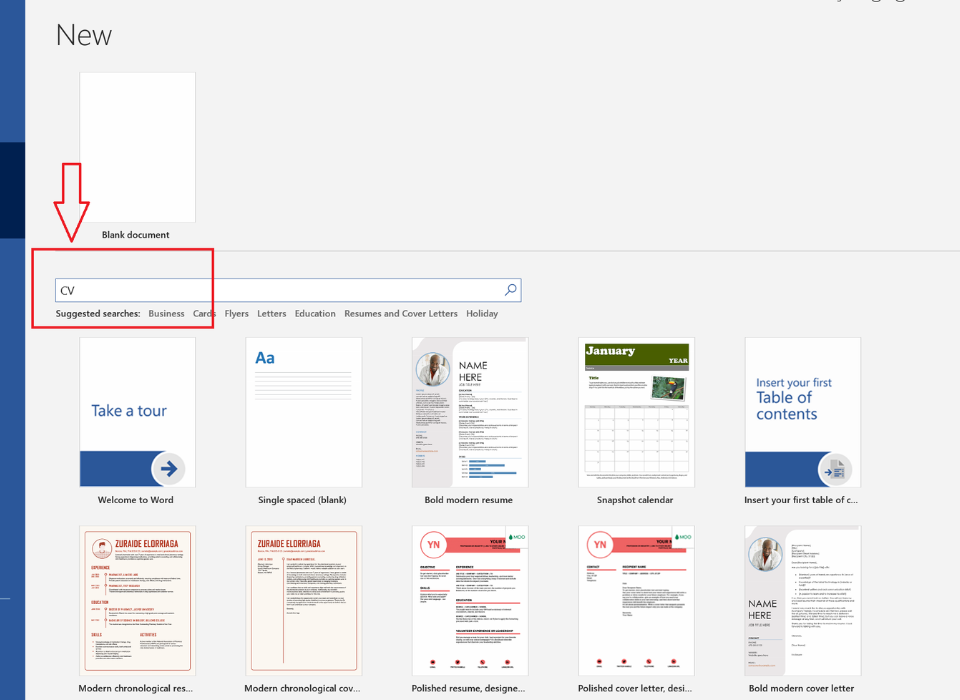
Nhập vào thanh công cụ tìm kiếm chữ “CV” và bấm phím Enter
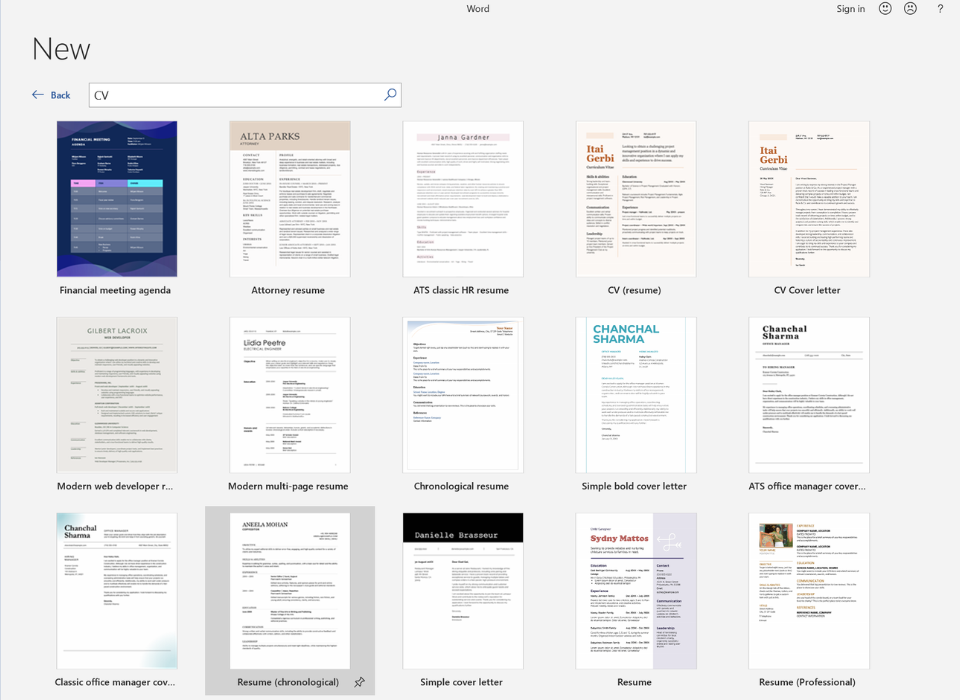
Lúc này Word sẽ xuất hiện nhiều mẫu CV, bạn sẽ lựa chọn CV phù hợp cho riêng mình và nhấn vào.
Bước 3: Chỉnh sửa CV
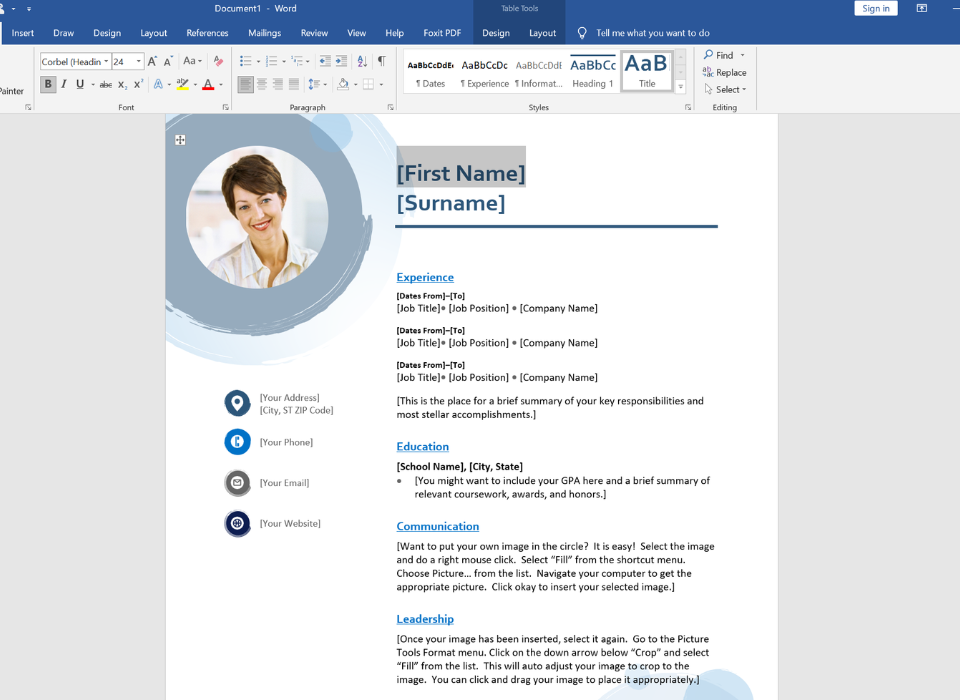
Bạn nhấp chuột vào từng trường và điền thông tin phù hợp. Hầu hết các mẫu sẵn trên Word là tiếng Anh. Bạn hoàn toàn có thể thay thế màu, font chữ, thêm icon, xóa bỏ hay thêm những thông tin cần thiết .
Bước 4: Lưu CV
Sau khi hoàn tất chỉnh sửa thông tin, bạn tiến hành lưu CV như sau
Nhấp vào biểu tượng Save (lưu) trên cùng góc trái màn hình → chọn thư mục muốn lưu → chọn Save
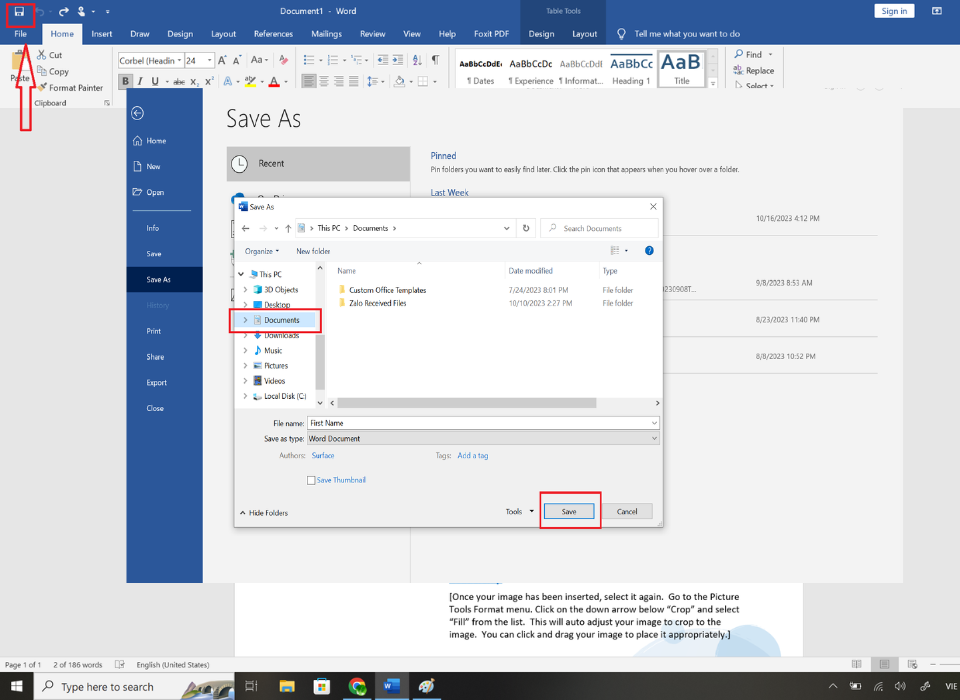
Như vậy là bạn đã hoàn thành tạo và lưu CV của mình trên Word rồi đấy
Những lưu ý để tạo CV bằng word trở nên chuyên nghiệp hơn
Tiêu đề chính và phụ
Những đầu mục thông tin như học vấn, kinh nghiệm, kỹ năng…nên có kích thước lớn hơn và được tô đậm. Điều này sẽ giúp phân biệt các đầu mục và nội dung bên trong rõ ràng và dễ nhìn hơn. Ngoài ra bạn cũng nên nhấn những tiêu đề này bằng màu sắc nổi bật hơn nhé.
Đồng nhất về font chữ
Sẽ trông thật khó coi nếu một bản CV có quá nhiều font chữ, chữ có chân xen lẫn không chân. Bạn nên chọn font chữ nào dễ nhìn, dễ đọc và lưu ý khoảng cách giữa các từ. Những chi tiết nhỏ nhưng cũng góp phần tạo nên sự chỉn chu cho chiếc CV đấy.
Kiểm tra thật kỹ chính tả và ngữ pháp
Sử dụng đúng chính tả và ngữ pháp phần nào cho thấy được bạn là người tỉ mỉ, cẩn thận. Đừng quên điều này để tăng cơ hội gây ấn tượng với hội đồng tuyển sinh nhé. Bạn hoàn toàn có thể kiểm tra nhanh chính tả bằng công cụ kiểm tra của Word, từ nào không đúng Word sẽ có gạch chân màu đỏ bên dưới. Rất nhanh và vô cùng thuận tiện phải không nào.
Bố cục hài hòa, cân đối
Sử dụng tính năng căn lề và khoảng cách để tạo sự cân đối, điều này sẽ giúp cho CV của bạn trông gọn gàng và thuận mắt hơn.
Dùng biểu tượng đánh dấu
Để làm nổi bật những thông tin quan trọng hay cần liệt kê, bạn nên dùng những dấu hiệu như "•" hay đơn giản là dấu gạch đầu dòng. Điều này giúp thông tin của bạn không bị rối mắt và dễ đọc hơn.
Tạm kết
Vậy là chúng ta đã tìm hiểu xong về cách tạo CV trên word, cũng không quá khó khăn đúng không nào. Hy vọng với những chia sẻ bổ ích và lưu ý ở trên, bạn sẽ tự tin tạo cho mình một bản CV đậm dấu ấn cá nhân nhé. Chúc bạn thành công!
Xem thêm
- Tải mẫu CV xin việc file Word gây ấn tượng với nhà tuyển dụng ngay tại đây!
- 4 bước tạo CV online cực kỳ đơn giản có thể bạn chưa biết
- Cách tạo Resume trong Word, tạo bản sơ yếu lý lịch ấn tượng với nhà tuyển dụng
Để tạo ra được những chiếc CV ấn tượng với nhà tuyển dụng thì tất nhiên không thể thiếu một chiếc Laptop phục vụ cho công việc của bạn, ghé ngay FPT Shop để sắm cho mình một chiếc Laptop chất lượng nhé.
:quality(75)/2023_11_15_638356457893508457_cach-tao-cv-tren-word-1.png)


