:quality(75)/estore-v2/img/fptshop-logo.png)
:quality(75)/2023_11_27_638367178791242921_cach-cai-dat-ung-dung-tren-smart-tivi-samsung-1.png)
:quality(75)/2023_11_20_638360725669775154_cha_u_4cfc8dc9a7.jpeg)
Cách cài đặt ứng dụng trên Smart tivi Samsung có thể bạn chưa biết
Những lợi ích khi tải ứng dụng trên Smart tivi Samsung
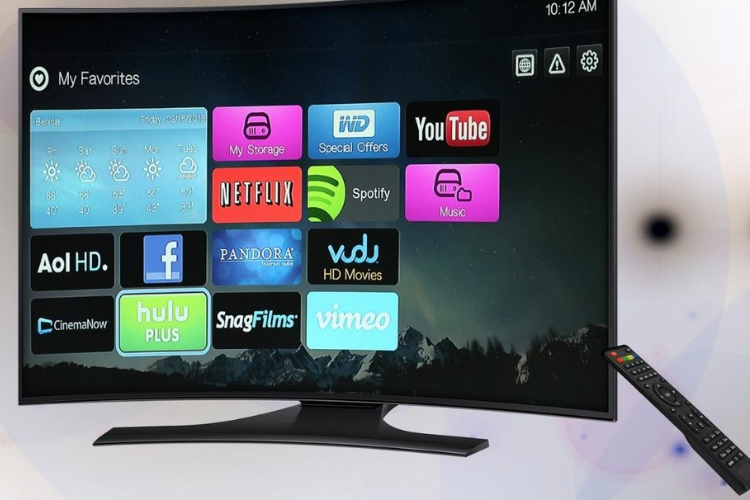
Ngày nay, việc sở hữu một chiếc smart tivi trở nên khá phổ biến trong nhiều gia đình. Việc cài đặt các ứng dụng trên những tivi này giúp cuộc sống của bạn thú vị và nhiều màu sắc hơn:
- Bạn có thể kết nối với các ứng dụng giải trí trên tivi phục vụ nhu cầu, sở thích của bản thân: chơi game, xem phim, nghe nhạc,...
- Smart tivi giúp bạn liên lạc, trò chuyện với bạn bè, rút ngắn khoảng cách địa lý qua những ứng dụng mạng xã hội như Zalo hay Facebook,...
- Bạn có thể cập nhật thông tin trong và ngoài nước về kinh tế, văn hóa, xã hội chỉ với chiếc smart tivi.
Có thể thấy, ứng dụng trên smart tivi Samsung chính là công cụ đắc lực hỗ trợ bạn không chỉ trong lĩnh vực tinh thần, giải trí mà còn trong làm việc, học tập.
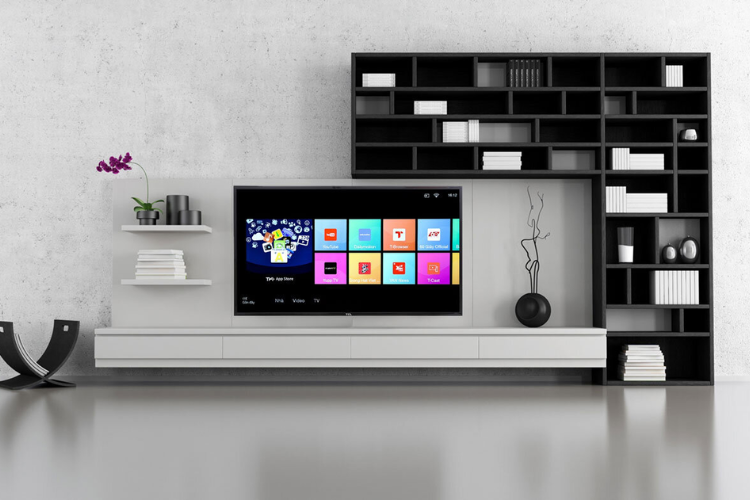
Đăng nhập tài khoản Samsung Account trên tivi Samsung smart
Lưu ý: trước khi đăng nhập tài khoản Samsung Account, bạn cần có tài khoản và đảm bảo kết nối mạng ổn định trước. Nếu chưa có, bạn hãy làm theo các bước dưới đây để đăng ký tài khoản Samsung Account:
- Bước 1: Trên điều khiển từ xa, bạn nhấn vào nút có biểu tượng ngôi nhà (nút Home) để đăng nhập vào giao diện chính.
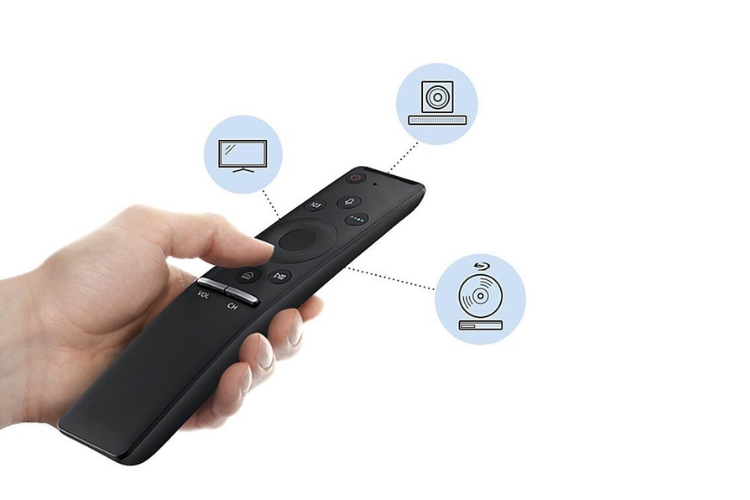
- Bước 2: Bạn chuyển qua tìm chọn mục APPS trên giao diện màn hình tivi.
- Bước 3: Ở góc bên trái màn hình là nút Đăng nhập (login), bạn hãy chọn nút này.
- Bước 4: Tiếp theo, bạn có thể tạo tài khoản Samsung Account mới bằng cách chọn nút Tạo tài khoản (Sign up).
- Bước 5: Sử dụng thiết bị smart phone hoặc PC để nhập địa chỉ URL hoặc quét mã QR truy cập trình duyệt web. Ở bước tiếp theo, bạn sẽ được cấp một mã ủy quyền và đăng ký thành công.
Tuy vậy, để việc đăng ký được thuận tiện hơn, bạn nên sử dụng điện thoại thông minh hoặc laptop, sau đó dùng mã QR để kết nối với tài khoản tivi thì sẽ dễ dàng và thuận tiện hơn.
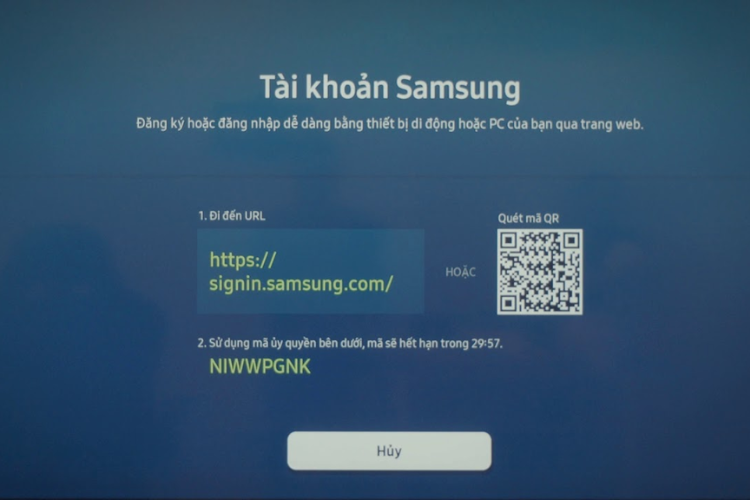
Các bước đăng nhập Samsung Account trên tivi:
- Bước 1: Nhấn vào nút Home có hình ngôi nhà trên điều khiển tivi để truy cập giao diện chính.
- Bước 2: Trên màn hình tivi Samsung, bạn chọn mục APPS.
- Bước 3: Ở góc trên cùng bên phải của giao diện màn hình tivi, bạn chọn Đăng nhập.
- Bước 4: Nhập tài khoản và mật khẩu của bạn để truy cập vào tài khoản Samsung.
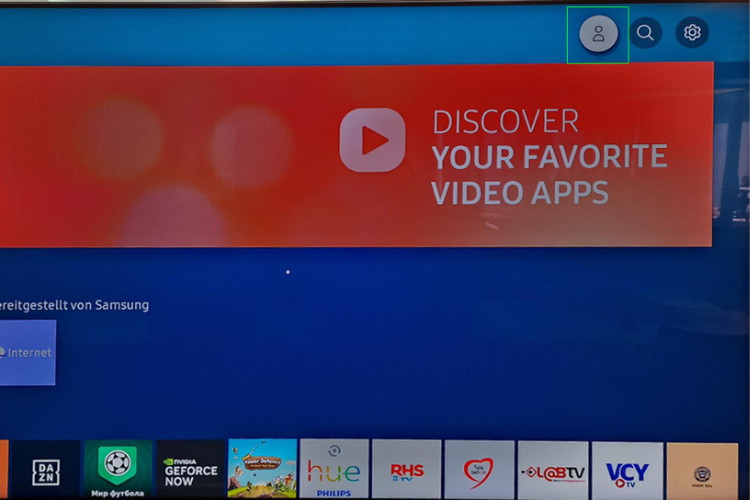
Cách cài đặt ứng dụng trên smart tivi Samsung dễ dàng
Những ứng dụng trên kho ứng dụng của smart tivi Samsung có thể hơi khác với kho ứng dụng trong Google Play hoặc iTunes bởi những ứng dụng trên tivi được đặc biệt thiết kế cho tivi Samsung.
Nếu bạn không thể tìm thấy ứng dụng mà mình muốn cài đặt, điều đó có nghĩa là ứng dụng đó không được phát hành trên tivi Samsung.
Các bước cài đặt ứng dụng trên smart tivi Samsung khá đơn giản:
- Bước 1: Trên màn hình hiển thị mục Apps, bạn hãy nhấn chọn vào mục tìm kiếm với biểu tượng chiếc kính lúp ở góc trên cùng bên phải.
- Bước 2: Nhập tên ứng dụng mà bạn muốn tải về và cài đặt, sau đó nhấn chọn ứng dụng đó khi nó xuất hiện trên màn hình tivi.
- Bước 3: Nhấn chọn Cài đặt, khi này, ứng dụng đang được tải về trên smart tivi Samsung. Bạn cần lưu ý giữ cho nguồn điện và kết nối Internet ổn định trong lúc tải và cài ứng dụng. Sau khi quá trình tải về hoàn tất, bạn chỉ cần nhấn “Mở” là được.
- Bước 4: Nếu bạn muốn sử dụng ứng dụng vừa tải thường xuyên, hãy chọn Thêm vào màn hình chính để có thể dễ dàng tìm thấy ứng dụng ngay khi mở tivi.
Tổng kết
Chỉ với các bước đơn giản, bạn đã có thể thỏa sức cài đặt những ứng dụng cho chiếc smart tivi Samsung nhà mình rồi. Hy vọng cách cài đặt ứng dụng trên smart tivi Samsung trên đây sẽ giúp bạn thao tác nhanh chóng hơn mà không mất thời gian tự tìm kiếm.
Nếu trong quá trình cài đặt có bất kỳ thắc mắc nào, bạn hãy để lại bình luận bên dưới để được chúng tôi hỗ trợ nhé. Bạn có thể tham khảo sản phẩm smart tivi sau để trang bị cho căn nhà của mình.
Xem thêm:
:quality(75)/2023_11_27_638367178791242921_cach-cai-dat-ung-dung-tren-smart-tivi-samsung-1.png)


