:quality(75)/estore-v2/img/fptshop-logo.png)
:quality(75)/cach_dang_nhap_app_vietcombank_tren_thiet_bi_moi_10_6afaa87adb.jpeg)
:quality(75)/Huyen_Dang_Ngoc_6818881a4d.jpg)
Cách đăng nhập app Vietcombank trên thiết bị mới nhanh chóng và đúng quy trình
Trong quá trình sử dụng ngân hàng số, rất nhiều người dùng đổi hoặc nâng cấp điện thoại mới. Tuy nhiên, với các ứng dụng tài chính như VCB Digibank, đăng nhập trên thiết bị mới không đơn giản như đăng nhập mạng xã hội hay email. Vietcombank áp dụng nhiều lớp bảo mật nhằm đảm bảo an toàn cho tài khoản, vì vậy người dùng cần thực hiện đúng các bước kích hoạt lại. Nếu làm sai hoặc thiếu bước, app có thể không nhận OTP, báo lỗi hoặc tạm khóa truy cập. Trong bài viết này, FPT Shop sẽ chỉ bạn chi tiết cách đăng nhập app Vietcombank trên thiết bị mới.
Cách đăng nhập app Vietcombank trên thiết bị mới
Về bản chất, đăng nhập VCB Digibank trên thiết bị mới chính là quá trình kích hoạt lại ứng dụng. Khi bạn hoàn tất các bước này, tài khoản sẽ tự động đăng xuất khỏi thiết bị cũ để đảm bảo an toàn.
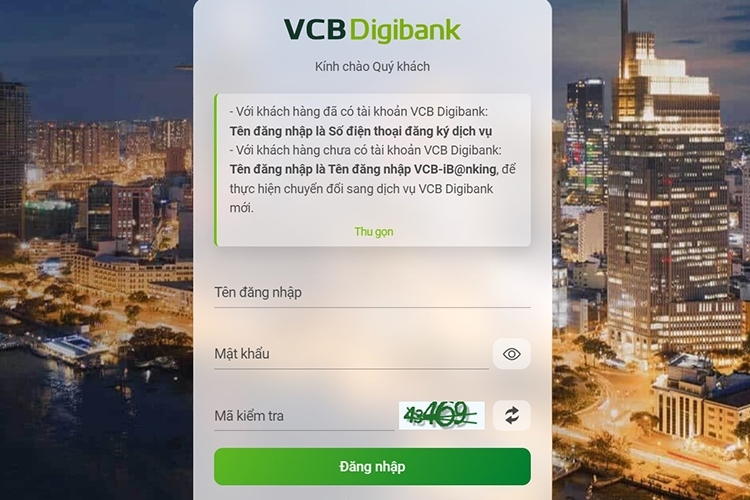
Bước 1: Mở ứng dụng VCB Digibank và nhập Tên truy cập
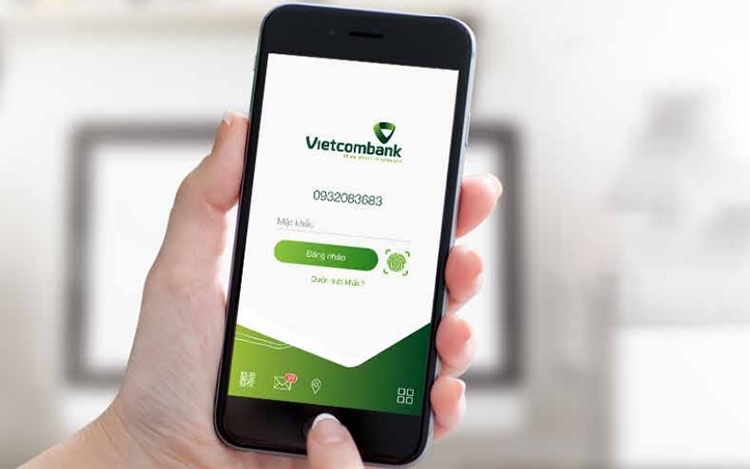
Ở bước đầu tiên trong cách đăng nhập app Vietcombank trên thiết bị mới, bạn cần tải phiên bản mới nhất của ứng dụng VCB Digibank từ App Store hoặc Google Play. Sau khi mở ứng dụng, tại màn hình đăng nhập, bạn nhập Tên truy cập. Thông thường, tên truy cập chính là số điện thoại đã đăng ký dịch vụ VCB Digibank tại ngân hàng. Bạn cần nhập đúng số điện thoại để hệ thống xác định tài khoản và gửi các yêu cầu xác thực tiếp theo.
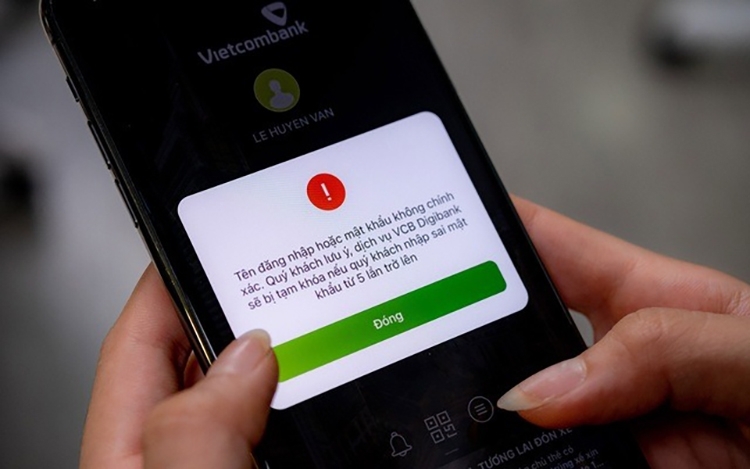
Bước 2: Nhập mật khẩu VCB Digibank
Sau khi nhập tên truy cập, ứng dụng sẽ yêu cầu bạn nhập mật khẩu đăng nhập đã thiết lập trước đó. Đây là mật khẩu bạn từng dùng trên thiết bị cũ, không phải mật khẩu thẻ ATM hay mã PIN. Nếu bạn đăng nhập bằng vân tay hoặc Face ID quá lâu và không nhớ mật khẩu, bạn nên dừng lại ở bước này và dùng chức năng Quên mật khẩu để lấy lại trước khi tiếp tục.
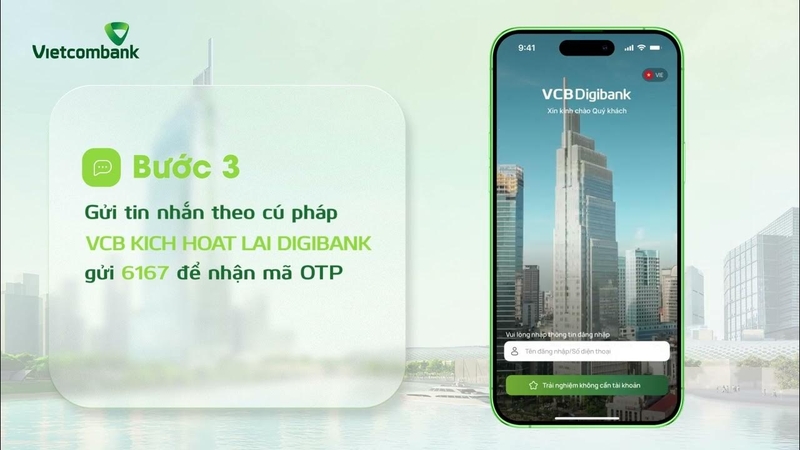
Bước 3: Nhắn tin kích hoạt lại VCB Digibank
Khi hệ thống nhận diện bạn đang đăng nhập trên một thiết bị mới, ứng dụng sẽ hiển thị hướng dẫn nhắn tin để kích hoạt lại. Lúc này, bạn cần soạn tin nhắn theo cú pháp: "VCB KICHHOATLAI DIGIBANK".
- Gửi đến 6167 bằng đúng số điện thoại đã đăng ký VCB Digibank.
Tin nhắn này đóng vai trò xác nhận rằng chính chủ thuê bao đang yêu cầu kích hoạt ứng dụng trên thiết bị mới.
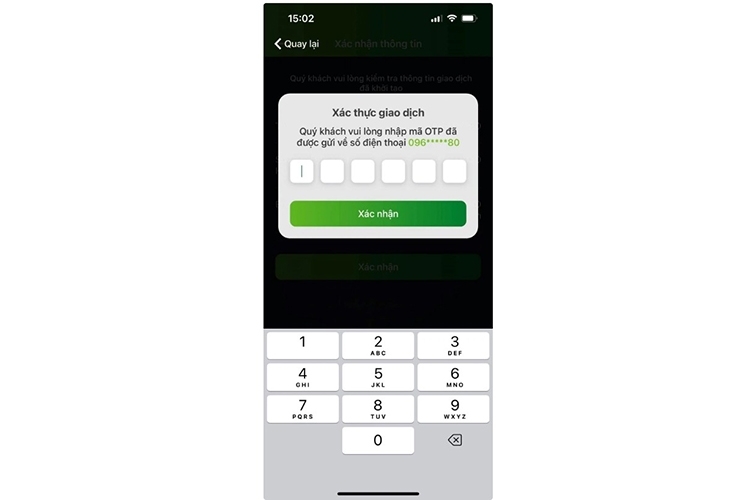
Bước 4: Nhập mã OTP Vietcombank gửi về điện thoại
Sau khi gửi tin nhắn kích hoạt, Vietcombank sẽ gửi một mã OTP qua SMS đến số điện thoại của bạn. Bạn cần nhập chính xác mã OTP này vào ứng dụng trong thời gian cho phép. Nếu OTP hết hạn hoặc nhập sai nhiều lần, hệ thống sẽ yêu cầu bạn thực hiện lại bước xác thực.
Bước 5: Kích hoạt Smart OTP trên thiết bị mới
Bước cuối cùng trong cách đăng nhập app Vietcombank trên thiết bị mới là kích hoạt Smart OTP. Đây là lớp bảo mật quan trọng giúp xác thực các giao dịch tài chính như chuyển khoản, thanh toán, gửi tiết kiệm.
Bạn chỉ cần làm theo hướng dẫn hiển thị trên màn hình, đặt mã PIN Smart OTP và hoàn tất quá trình kích hoạt. Sau khi xong bước này, bạn đã có thể sử dụng đầy đủ các tính năng của VCB Digibank trên điện thoại mới.
3 vấn đề thường gặp khi đăng nhập app Vietcombank trên thiết bị khác
Dù quy trình chỉ gồm 5 bước, nhưng trên thực tế không ít người gặp trục trặc khi đăng nhập app Vietcombank trên thiết bị mới. Dưới đây là những lỗi phổ biến nhất và cách xử lý phù hợp.
Quên mật khẩu hoặc tên đăng nhập
Đây là lỗi thường gặp nhất, đặc biệt với những người quen dùng Face ID hoặc vân tay. Khi đổi sang thiết bị mới, các phương thức sinh trắc học chưa được kích hoạt, khiến người dùng buộc phải nhập mật khẩu thủ công.
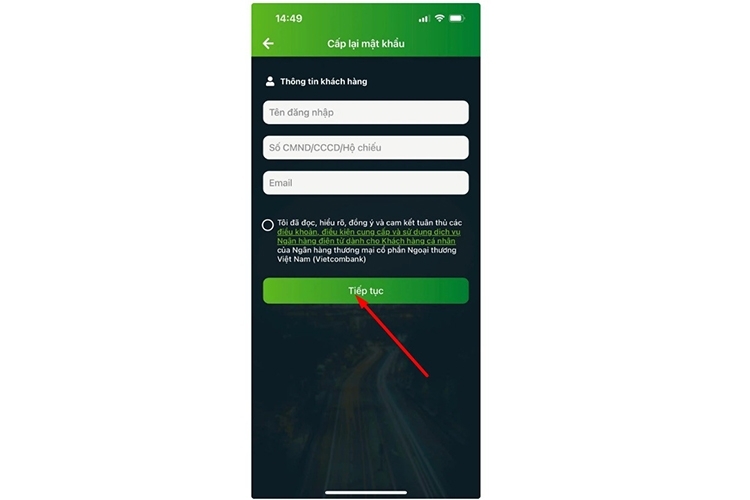
Trong trường hợp quên mật khẩu, bạn chỉ cần chọn “Quên mật khẩu” ngay tại màn hình đăng nhập, nhập thông tin theo hướng dẫn và xác nhận bằng OTP để đặt lại mật khẩu mới. Nếu quên tên đăng nhập, bạn có thể dùng số điện thoại đã đăng ký dịch vụ để đăng nhập.
Không nhận được mã OTP
Khi không nhận được OTP, nhiều người có thể nghĩ rằng app bị lỗi. Trên thực tế, nguyên nhân thường đến từ các yếu tố rất cơ bản như SIM chưa lắp vào máy mới, điện thoại mất sóng, chặn tin nhắn dịch vụ, hoặc thuê bao bị khóa chiều nhận SMS.
Bạn nên kiểm tra lại SIM, tắt các ứng dụng chặn tin nhắn, khởi động lại máy và thử gửi lại yêu cầu OTP. Nếu vẫn không nhận được, khả năng cao là thuê bao của bạn đang bị chặn luồng OTP và cần liên hệ tổng đài Vietcombank để được mở lại.
Thiết bị không tương thích với ứng dụng
VCB Digibank yêu cầu thiết bị đạt mức hệ điều hành tối thiểu và đảm bảo các tiêu chuẩn bảo mật. Một số dòng điện thoại quá cũ, hệ điều hành lỗi thời hoặc đã bị can thiệp hệ thống có thể khiến ứng dụng không cài đặt được hoặc liên tục bị văng.
Trong trường hợp này, bạn nên kiểm tra phiên bản hệ điều hành, cập nhật phần mềm nếu có thể. Nếu thiết bị đã quá cũ thì chuyển sang một chiếc điện thoại mới hơn sẽ giúp quá trình đăng nhập và sử dụng VCB Digibank ổn định hơn.
Các phương thức hỗ trợ nếu gặp sự cố khi đăng nhập

Khi đã thử các cách đăng nhập app Vietcombank trên thiết bị mới cơ bản nhưng vẫn không đăng nhập được, bạn nên sử dụng các kênh hỗ trợ chính thức của Vietcombank để tránh rủi ro bảo mật.
Liên hệ tổng đài Vietcombank
Tổng đài 1900 5454 13 hoạt động 24/7 là kênh hỗ trợ nhanh nhất. Nhân viên tổng đài có thể kiểm tra tình trạng tài khoản, hỗ trợ mở khóa OTP, hướng dẫn đặt lại mật khẩu hoặc xác minh các lỗi hệ thống. Khi gọi, bạn nên chuẩn bị sẵn CMND/CCCD và thông tin tài khoản để quá trình hỗ trợ diễn ra nhanh hơn.

Sử dụng dịch vụ Chat cùng VCB Digibot trên website
Nếu chưa tiện gọi tổng đài, bạn có thể sử dụng trợ lý ảo VCB Digibot ngay trên website chính thức của Vietcombank. Bạn chỉ cần truy cập website Vietcombank, mở cửa sổ chat, nhập tên và chọn trạng thái đang sử dụng. Sau đó, chọn mục Mở khóa/Kích hoạt, tiếp tục chọn VCB Digibank, hệ thống sẽ cung cấp hướng dẫn chi tiết tương ứng với vấn đề bạn gặp phải.Đây là cách khá hữu ích nếu bạn cần tra cứu nhanh quy trình mà không phải chờ máy tổng đài.
Câu hỏi thường gặp khi đăng nhập app Vietcombank trên thiết bị mới
App Vietcombank có đăng nhập được 2 máy không?
VCB Digibank không cho phép đăng nhập đồng thời trên 2 thiết bị. Khi bạn kích hoạt thành công trên thiết bị mới, hệ thống sẽ tự động đăng xuất tài khoản trên thiết bị cũ. Đây là cơ chế bảo mật bắt buộc nhằm hạn chế rủi ro lộ thông tin.
Khi chuyển sang thiết bị mới, lịch sử giao dịch trên app Vietcombank trước đó còn lưu trữ không?
Lịch sử giao dịch vẫn được lưu trữ đầy đủ trên hệ thống Vietcombank, không phụ thuộc vào thiết bị. Sau khi kích hoạt thành công trên máy mới, bạn có thể xem lại lịch sử giao dịch từ 5 đến 7 năm theo quy định của ngân hàng. Ứng dụng cho phép tra cứu theo mốc thời gian tùy chọn và xuất file Excel nếu cần lưu trữ hoặc đối soát.
Kết luận
Cách đăng nhập app Vietcombank trên thiết bị mới thực chất không phức tạp, nhưng đòi hỏi người dùng thực hiện đúng từng bước xác thực để đảm bảo an toàn tài khoản. Nhắn tin kích hoạt, nhập OTP và bật Smart OTP đều là những lớp bảo mật cần thiết, không phải rào cản vô lý. Nếu bạn chuẩn bị đổi điện thoại, hãy đảm bảo SIM chính chủ vẫn hoạt động, ghi nhớ mật khẩu VCB Digibank và cập nhật ứng dụng lên phiên bản mới nhất. Khi gặp sự cố, đừng cố thử nhiều lần không cần thiết mà hãy sử dụng các kênh hỗ trợ chính thức của Vietcombank để được hướng dẫn đúng cách.
Khi chuyển sang điện thoại mới, đặc biệt là iPhone, việc đăng nhập các ứng dụng ngân hàng như VCB Digibank thường diễn ra mượt hơn nhờ hệ điều hành ổn định, cập nhật bảo mật lâu dài và khả năng nhận OTP chính xác. Tại FPT Shop, người dùng có thể dễ dàng tham khảo các dòng điện thoại iPhone chính hãng với nhiều mức cấu hình và dung lượng khác nhau, phù hợp cho mọi nhu cầu. Chọn một chiếc điện thoại iPhone có hiệu năng ổn định và hệ sinh thái hoàn chỉnh cũng giúp hạn chế lỗi vặt khi cài đặt và sử dụng các app ngân hàng trên thiết bị mới.
Xem thêm:
:quality(75)/4_d60334820f.jpg)
:quality(75)/Screenshot_2025_05_16_111416_2cf86b8a9c.png)
:quality(75)/sao_ke_online_vietcombank_tren_dien_thoai_1_78d733ddba.png)
:quality(75)/app_vietcombank_bi_loi_khong_dang_nhap_duoc_7ed175db08.jpg)
:quality(75)/mo_so_tiet_kiem_vietcombank_can_bao_nhieu_tien_0_2931f083d4.jpg)
:quality(75)/cach_lay_lai_tien_khi_chuyen_nham_tai_khoan_vietcombank_0_d4b07da03a.jpg)


