:quality(75)/estore-v2/img/fptshop-logo.png)
:quality(75)/hinh_3_28111ba065.jpg)
:quality(75)/small/l_f5095523f4.jpg)
Mách bạn cách đăng nhập VNeID trên thiết bị mới khi đổi hoặc mất điện thoại nhanh chóng, hiệu quả
Việc nắm rõ cách đăng nhập VNeID trên thiết bị mới khi đổi hoặc mất điện thoại là vô cùng cần thiết để đảm bảo bạn không bị gián đoạn khi sử dụng các dịch vụ công. Hãy cùng FPT Shop tìm hiểu chi tiết các bước để xử lý vấn đề trên qua bài viết dưới đây nhé!
Cách đăng nhập VNeID trên thiết bị mới khi đổi hoặc mất điện thoại
Hướng dẫn đăng nhập VNEID trên điện thoại mới
Cách đăng nhập VNeID trên thiết bị mới khi đổi hoặc mất điện thoại không hề khó. Tuy nhiên, bạn cần phân biệt rõ hai trường hợp này. Đối với việc sử dụng điện thoại mới để đăng nhập VNeID, bạn hãy làm theo các bước sau đây:
- Bước 1: Tải và cài đặt ứng dụng VNeID trên thiết bị mới.
Đầu tiên, trên chiếc điện thoại mới của bạn, hãy truy cập vào kho ứng dụng (App Store đối với iOS hoặc Google Play Store đối với Android) và tìm kiếm ứng dụng "VNeID". Sau đó, tiến hành tải và cài đặt ứng dụng này lên thiết bị.
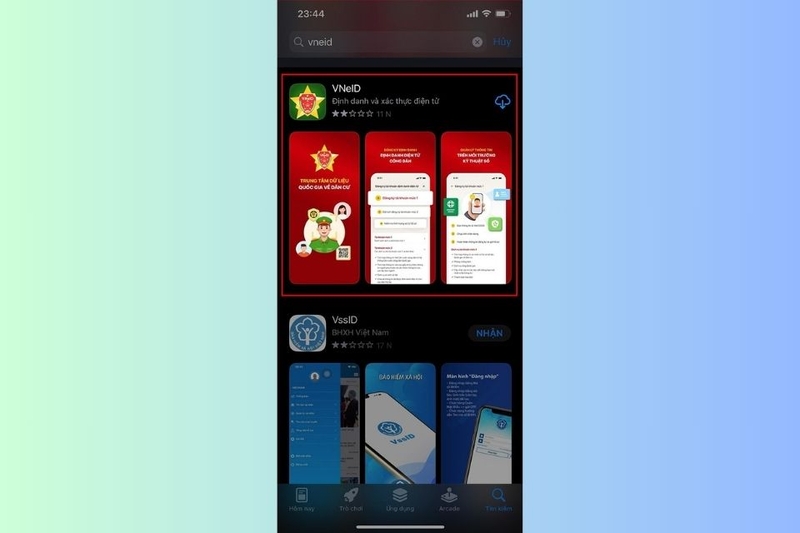
- Bước 2: Khởi chạy ứng dụng VNeID trên thiết bị mới.
Sau khi quá trình cài đặt hoàn tất, bạn hãy tìm biểu tượng ứng dụng VNeID trên màn hình điện thoại mới và nhấn vào để khởi chạy ứng dụng.
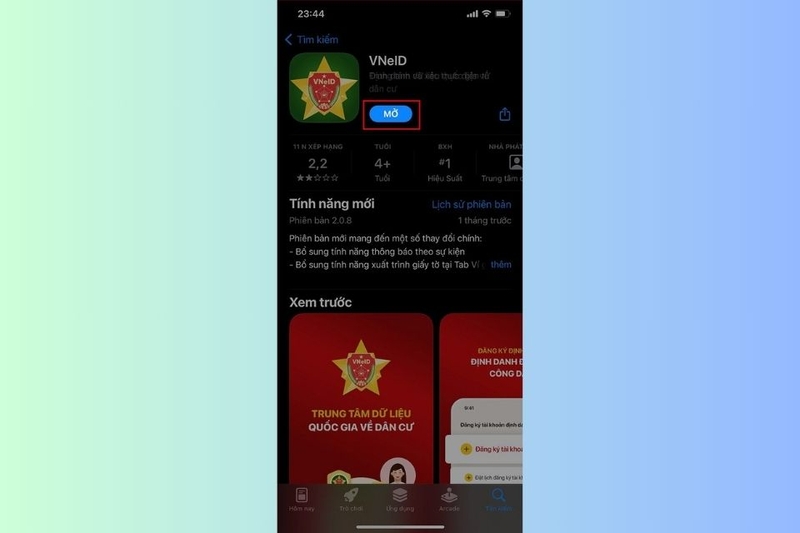
- Bước 3: Nhập thông tin đăng nhập tài khoản VNeID.
Tại giao diện đăng nhập của ứng dụng VNeID trên thiết bị mới, bạn hãy nhập chính xác Số định danh cá nhân (số căn cước công dân) và mật khẩu tài khoản VNeID mà bạn đã đăng ký và sử dụng trước đó vào các trường tương ứng.
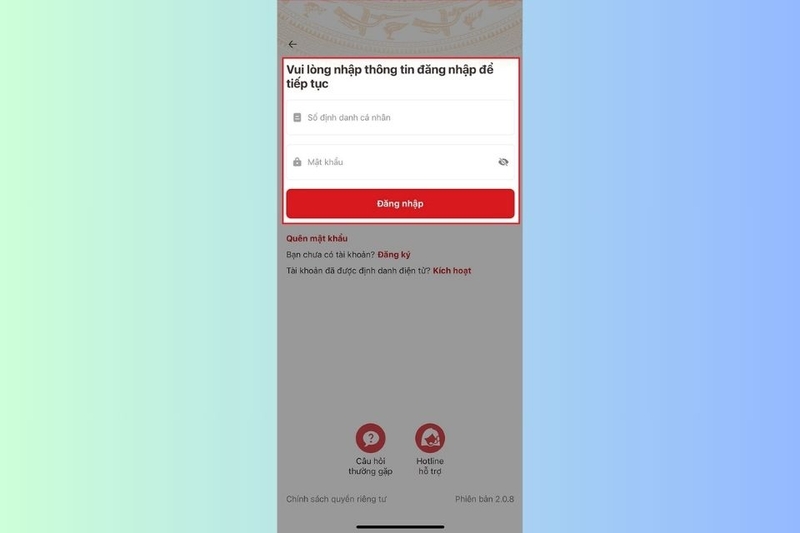
- Bước 4: Xác nhận yêu cầu đăng nhập trên thiết bị mới.
Sau khi nhập thông tin, ứng dụng trên thiết bị mới sẽ hiển thị một thông báo cho biết bạn đang thực hiện đăng nhập trên một thiết bị khác. Hãy tìm và nhấn vào nút "Xác nhận" trên màn hình điện thoại mới để tiếp tục quá trình.
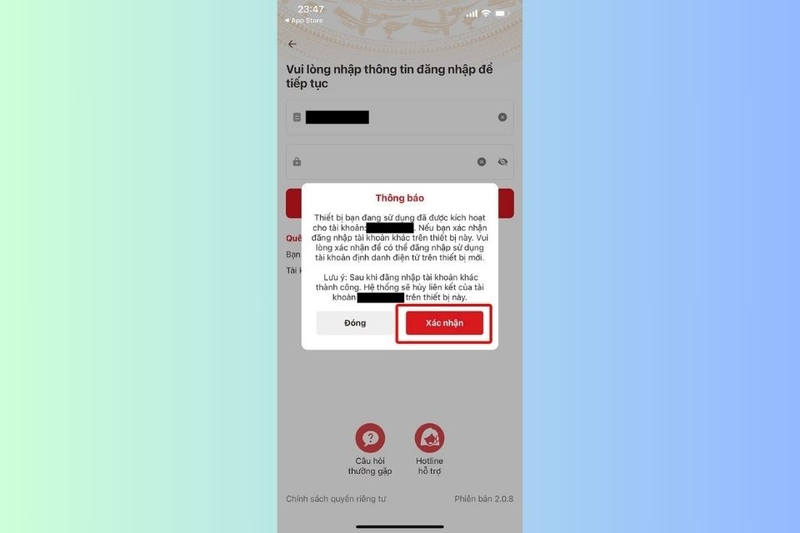
- Bước 5: Lấy mã xác thực từ ứng dụng VNeID trên thiết bị cũ.
Lúc này, bạn cần mở ứng dụng VNeID trên điện thoại cũ của mình. Ứng dụng trên thiết bị cũ sẽ hiển thị một thông báo hoặc yêu cầu xác nhận việc đăng nhập từ thiết bị mới. Hãy làm theo hướng dẫn trên màn hình thiết bị cũ để nhận được một mã xác thực (OTP) hoặc thực hiện thao tác chấp thuận để cấp quyền đăng nhập.
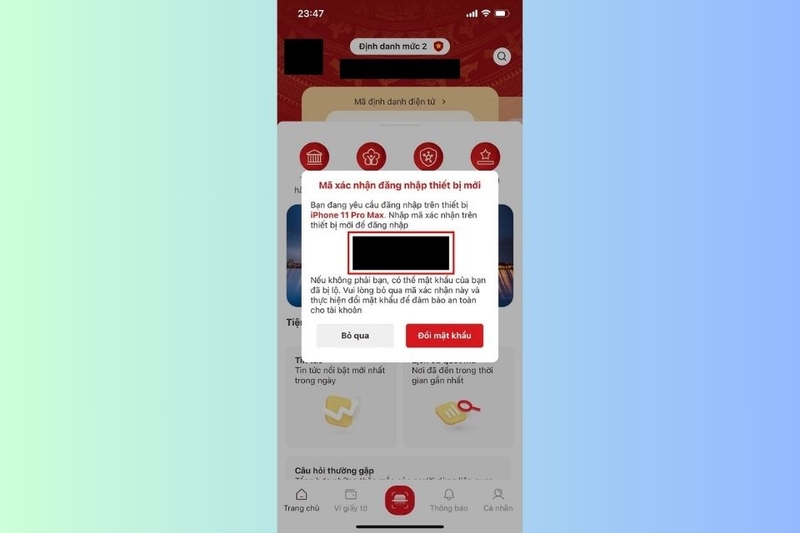
- Bước 6: Nhập mã xác thực vào thiết bị mới để hoàn tất đăng nhập.
Quay trở lại ứng dụng VNeID trên điện thoại mới, bạn sẽ thấy một trường yêu cầu nhập mã xác thực. Hãy nhập chính xác mã OTP bạn vừa nhận được từ thiết bị cũ vào ô tương ứng, sau đó nhấn "Xác nhận" (hoặc "Tiếp tục") để hoàn tất quá trình đăng nhập tài khoản VNeID của bạn trên thiết bị mới.
Hướng dẫn đăng nhập VNEID trên điện thoại mới khi mất máy cũ
Để thực hiện cách đăng nhập VNeID trên thiết bị mới khi đổi hoặc mất điện thoại, bạn có thể tham khảo những bước cơ bản như sau:
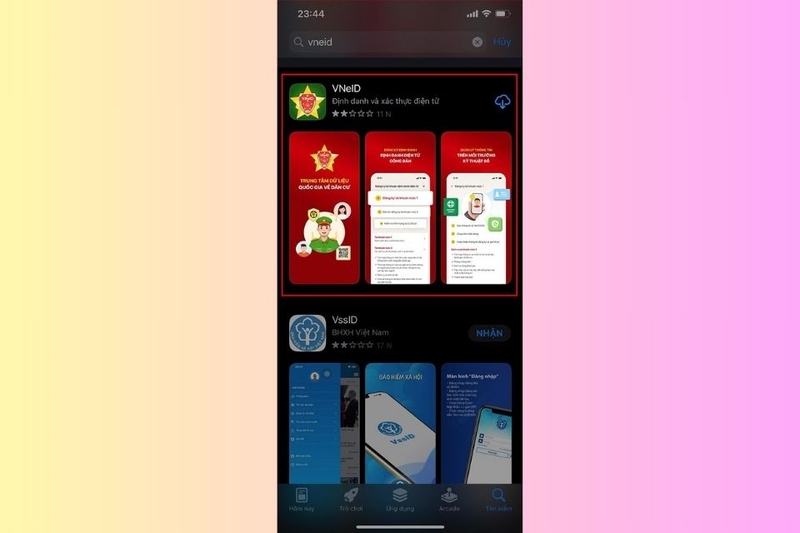
- Bước 1: Tải và cài đặt ứng dụng VNeID trên thiết bị mới.
Đầu tiên, trên chiếc điện thoại mới của bạn, hãy truy cập vào kho ứng dụng. Tại đây, tìm kiếm ứng dụng "VNeID" và tiến hành tải xuống cũng như cài đặt ứng dụng này lên thiết bị.
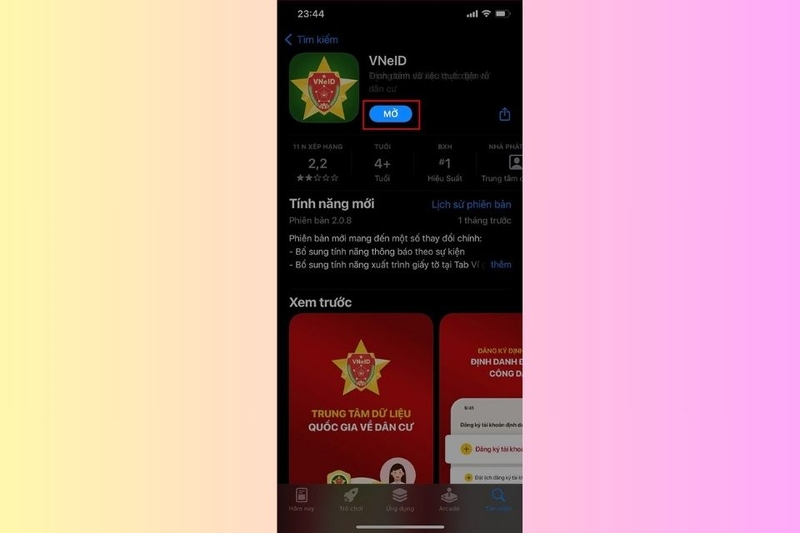
- Bước 2: Khởi chạy ứng dụng VNeID trên thiết bị mới.
Sau khi quá trình cài đặt hoàn tất, bạn hãy tìm và nhấn vào biểu tượng ứng dụng VNeID trên màn hình điện thoại mới.
- Bước 3: Nhập thông tin đăng nhập tài khoản VNeID.
Tại giao diện đăng nhập của ứng dụng VNeID trên thiết bị mới, bạn hãy nhập chính xác Số định danh cá nhân và mật khẩu tài khoản VNeID mà bạn đã đăng ký và sử dụng trước đó vào các ô tương ứng.
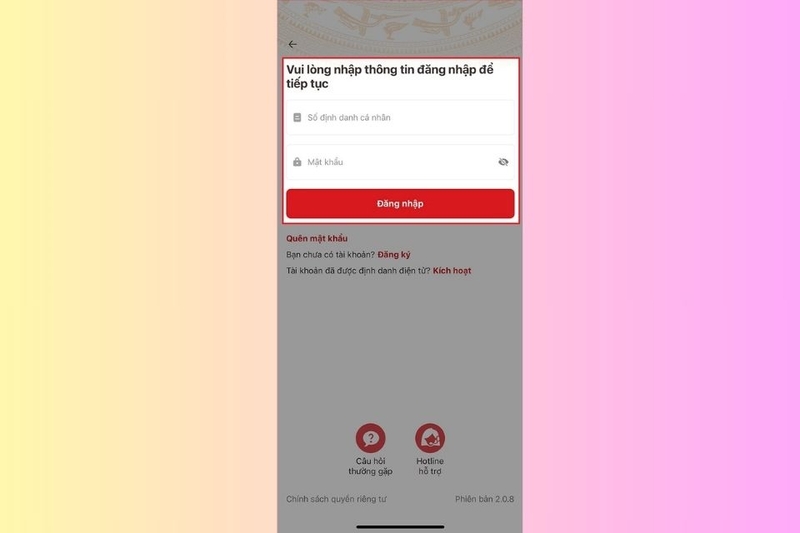
- Bước 4: Xác nhận yêu cầu đăng nhập trên thiết bị mới.
Sau khi nhập thông tin, ứng dụng trên thiết bị mới sẽ hiển thị một thông báo cho biết bạn đang thực hiện đăng nhập trên một thiết bị khác (do hệ thống ghi nhận bạn đã từng đăng nhập ở máy cũ). Đây là lúc bạn cần tìm và nhấn vào nút "Xác nhận" trên màn hình điện thoại mới.
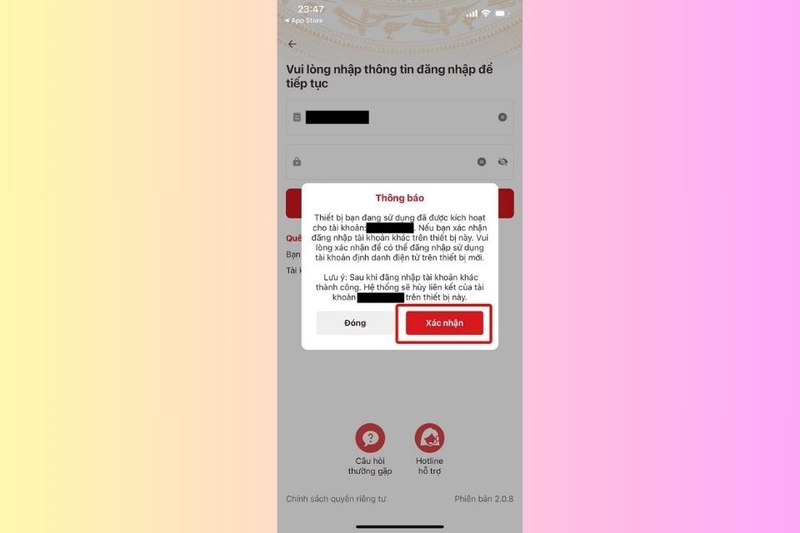
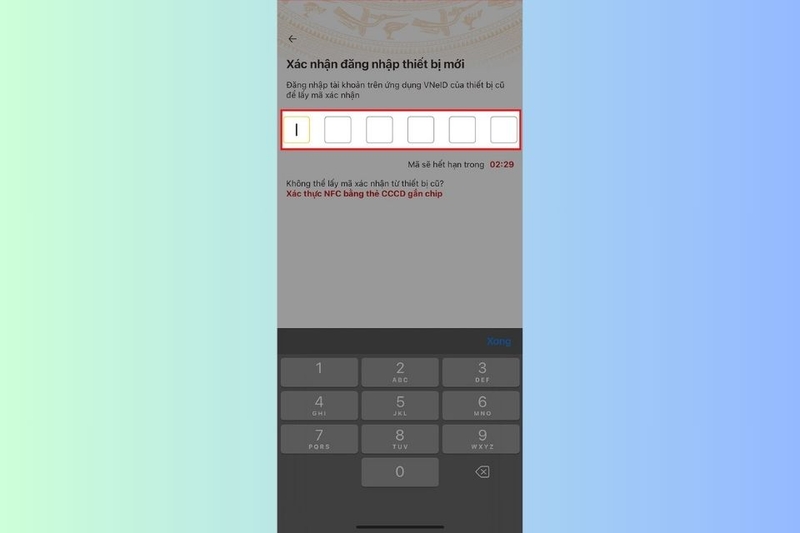
- Bước 5: Chọn phương thức xác thực bằng căn cước công dân gắn chip (NFC).
Do bạn không còn thiết bị cũ để xác thực, ứng dụng sẽ yêu cầu bạn lựa chọn phương thức xác thực khác. Hãy tìm và nhấn vào tùy chọn có nội dung tương tự như "Xác thực thiết bị bằng thẻ CCCD gắn chip qua NFC" (nó thường được làm nổi bật, có thể là dòng chữ màu đỏ như bạn mô tả hoặc một nút bấm rõ ràng).
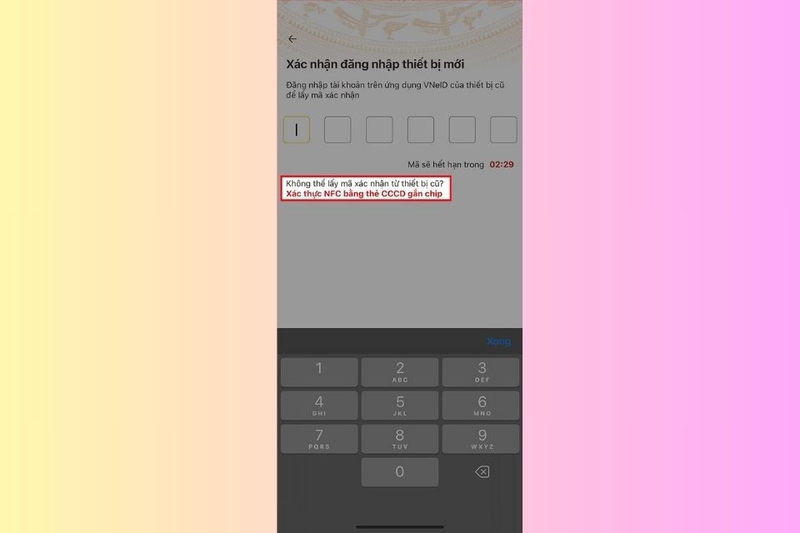
- Bước 6: Xem hướng dẫn quét NFC và chuẩn bị căn cước công dân.
Ứng dụng sẽ hiển thị các hướng dẫn chi tiết về cách đặt thẻ Căn cước công dân (CCCD) gắn chip để điện thoại có thể đọc thông tin qua NFC. Hãy đọc kỹ các chỉ dẫn này và sau đó nhấn "Tiếp tục" (hoặc "Bắt đầu quét") để chuẩn bị cho bước tiếp theo.
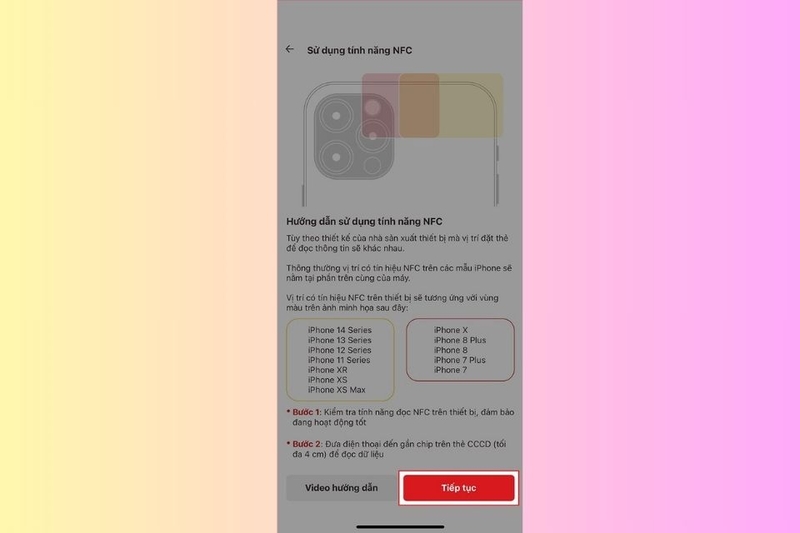
- Bước 7: Thực hiện quét thông tin căn cước công dân gắn chip bằng NFC.
Theo hướng dẫn vừa xem, hãy từ từ đưa mặt sau của thẻ căn cước công dân gắn chip lại gần mặt lưng của điện thoại mới (thường là khu vực gần camera hoặc nơi có biểu tượng NFC, nếu có). Giữ yên thẻ và điện thoại trong vài giây cho đến khi ứng dụng thông báo đã đọc thông tin thành công từ chip CCCD.
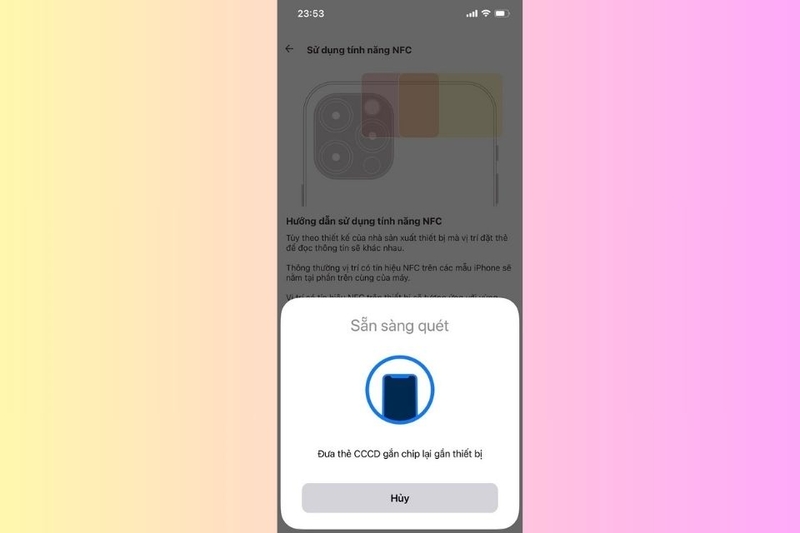
- Bước 8: Nhập mã OTP được gửi đến số điện thoại đã đăng ký.
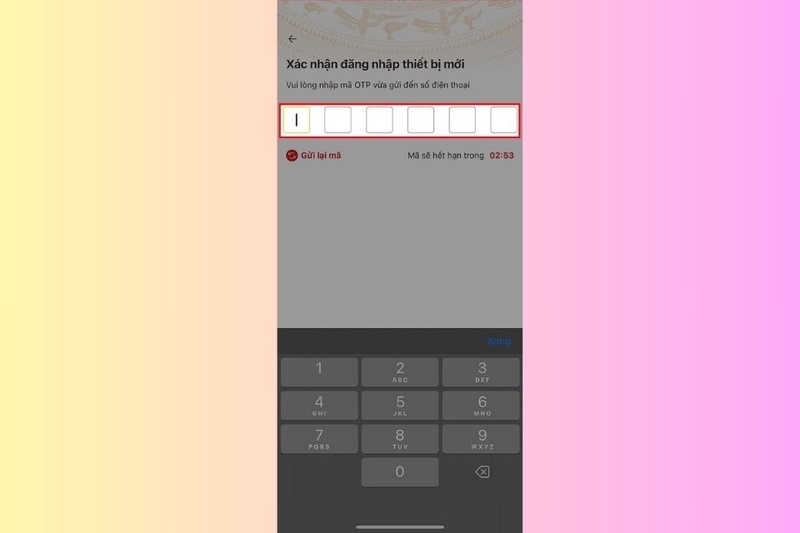
Sau khi xác thực NFC thành công, một dòng mã OTP sẽ được hệ thống tự động gửi đến số điện thoại mà bạn đã đăng ký với tài khoản VNeID trước đó. Hãy kiểm tra tin nhắn SMS trên điện thoại của bạn, lấy mã OTP gồm các chữ số và nhập chính xác vào trường yêu cầu trên ứng dụng VNeID để hoàn tất quá trình đăng nhập trên thiết bị mới.
Xem thêm: Cách đăng ký tài khoản hưởng An sinh xã hội trên VNeID nhanh
Giải đáp một số câu hỏi liên quan
Vì sao bạn không đăng nhập được VNeID trên thiết bị mới?
Có nhiều lý do có thể khiến VNeID không đăng nhập được trên thiết bị mới. Dưới đây là một số nguyên nhân phổ biến:
- Thiết bị không hỗ trợ NFC: VNeID sử dụng công nghệ NFC để xác thực thông tin. Nếu thiết bị mới của bạn không hỗ trợ NFC, bạn sẽ không thể đăng nhập thành công.
- Ứng dụng VNeID chưa được cập nhật: Ứng dụng VNeID cần được cập nhật đến phiên bản mới nhất để đảm bảo tính tương thích và an toàn.
- Sai thông tin đăng nhập: Nhập sai số căn cước hoặc mật khẩu có thể khiến bạn không thể đăng nhập.
- Lỗi kết nối mạng: VNeID yêu cầu kết nối mạng để xác thực thông tin. Nếu kết nối mạng không ổn định, quá trình đăng nhập có thể bị gián đoạn.
- Lỗi xác thực NFC: Xuất hiện vấn đề với quá trình xác thực NFC như vị trí đặt căn cước không đúng hoặc chip bị hỏng
- Lỗi mã OTP: Mã OTP (One-Time Password) không được gửi đúng hoặc bạn nhập sai mã.

Có đăng nhập VNeID trên nhiều thiết bị cùng lúc không?
Theo thiết kế bảo mật của ứng dụng, VNeID chỉ cho phép một tài khoản được kích hoạt và sử dụng trên một thiết bị duy nhất tại một thời điểm.
Khi bạn đăng nhập VNeID trên thiết bị mới, ứng dụng trên thiết bị cũ sẽ tự động bị đăng xuất hoặc yêu cầu bạn phải xác thực lại từ thiết bị cũ (nếu bạn còn giữ máy cũ) hoặc qua các phương thức khác như CCCD gắn chip (nếu bạn mất máy cũ).
Điều này nhằm đảm bảo an toàn và bảo mật cho thông tin cá nhân và tài khoản định danh điện tử của bạn, ngăn chặn việc truy cập trái phép từ nhiều nguồn.
Tạm kết
Trên đây là toàn bộ hướng dẫn chi tiết về cách đăng nhập VNeID trên thiết bị mới khi đổi hoặc mất điện thoại. Hy vọng bạn sẽ thực hiện thành công để tiếp tục sử dụng các tiện ích quan trọng một cách an toàn.
Nếu bạn đang tìm kiếm một thiết bị mới để đăng nhập VNeID, hãy xem xét các dòng điện thoại Realme tại FPT Shop. Realme cung cấp các thiết bị với tính năng NFC, màn hình rực rỡ và hiệu năng mạnh mẽ, đảm bảo bạn có trải nghiệm sử dụng tốt nhất.
Xem thêm:
:quality(75)/NF_1_eb0c7e2ab7.png)
:quality(75)/vnpoint_la_gi_1_d8f4af131d.jpg)
:quality(75)/cach_lay_ma_dang_nhap_khi_khong_vao_duoc_facebook_32cfad22af.jpg)
:quality(75)/cach_tim_dia_chi_email_tren_iphone_2_793de10c88.jpg)
:quality(75)/cach_xoa_tai_khoan_vneid_khi_mat_so_dien_thoai_thumb_f46e96b872.jpg)


