:quality(75)/estore-v2/img/fptshop-logo.png)
:quality(75)/cach_dieu_chinh_kich_thuoc_o_trong_bang_word_2_6f083b4efa.png)
:quality(75)/Huyen_Dang_Ngoc_6818881a4d.jpg)
Hướng dẫn các cách điều chỉnh kích thước ô trong bảng Word, tăng tính chuyên nghiệp cho văn bản
Khi soạn thảo văn bản, bảng biểu (table) đóng vai trò quan trọng giúp truyền tải thông tin một cách rõ ràng, mạch lạc và trực quan. Một bảng trình bày khoa học không chỉ giúp tài liệu trông chuyên nghiệp hơn mà còn tối ưu hiệu quả truyền đạt. Tuy nhiên, nhiều người dùng gặp khó khăn khi muốn điều chỉnh kích thước ô, hàng hoặc cột trong Word sao cho hợp lý. Trong bài viết này, FPT Shop sẽ hướng dẫn bạn các cách điều chỉnh kích thước ô trong Word đơn giản, chính xác đến từng milimet.
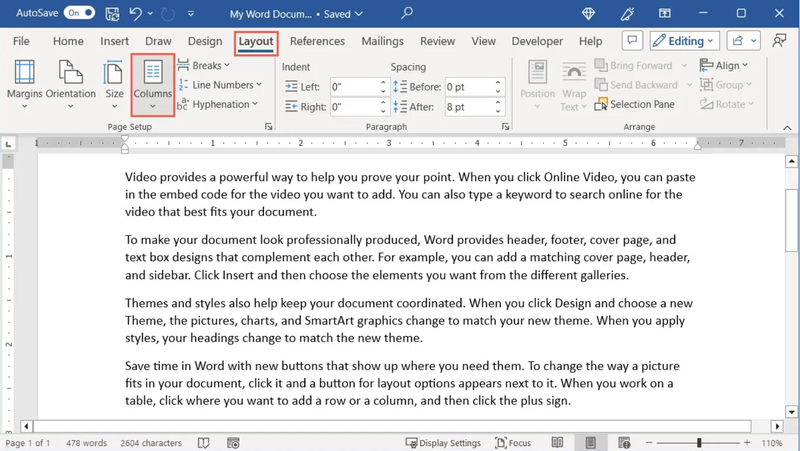
Bạn có thể điều chỉnh những gì?
Trong Microsoft Word, người dùng có thể tùy chỉnh:
- Độ rộng cột
- Chiều cao hàng
- Kích thước toàn bảng
- Khoảng cách giữa các ô
- Tự động căn chỉnh kích thước theo nội dung (AutoFit)
Như vậy bên cạnh cách điều chỉnh kích thước ô trong bảng Word người dùng còn có thể thực hiện các tuỳ chỉnh khác với bảng. Nắm được các tùy chọn này sẽ giúp bạn chủ động định dạng bảng theo mục đích, chẳng hạn như làm báo cáo, tài liệu kỹ thuật, bảng dữ liệu, danh mục sản phẩm, biểu mẫu,…
Cách điều chỉnh độ rộng cột trong Word
Để thực hiện cách điều chỉnh kích thước ô trong bảng Word, trước tiên bạn có thể điều chỉnh độ rộng cột. Thao tác thực hiện như sau:
Thay đổi độ rộng cột bằng chuột
Đây là cách đơn giản và trực quan nhất, bạn hãy thực hiện theo các bước dưới đây:
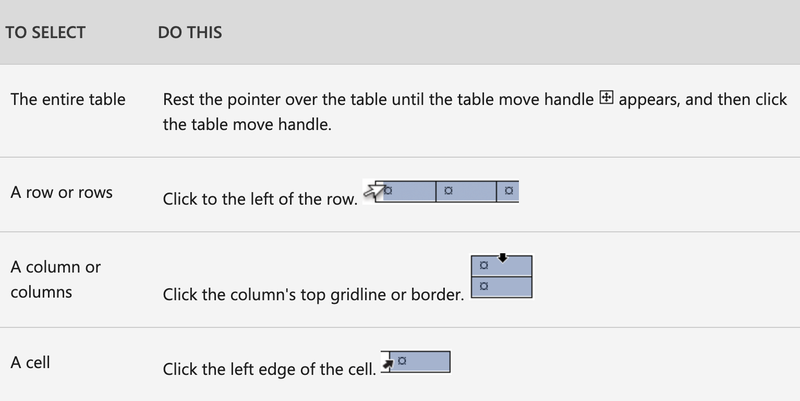
- Di chuyển chuột đến đường biên phải của cột
- Con trỏ chuột sẽ chuyển thành biểu tượng mũi tên hai chiều
- Giữ chuột và kéo sang trái/phải để thay đổi kích thước
Cách này có ưu điểm là nhanh, tiết kiệm thời gian, dễ thao tác. Tuy nhiên nếu mà bạn cần những số đo chính xác, chi tiết thì đây không phải một phương pháp tối ưu.
Đặt độ rộng cột bằng số đo cụ thể
Nếu bạn muốn bảng có kích thước chính xác (ví dụ: 2.5 cm, 3 cm,…), hãy dùng công cụ trong tab Layout. Cách điều chỉnh kích thước ô trong bảng Word thực hiện như sau:
- Chọn một ô trong cột
- Vào tab Layout (Bố trí) trong bảng
- Tìm mục Cell Size (Kích cỡ ô)
- Nhập số đo vào ô Column Width (Độ rộng cột)
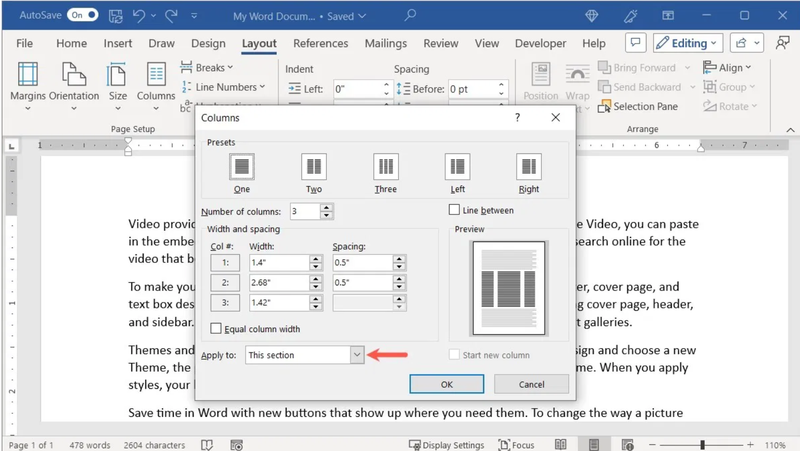
Cách này tuy cần thực hiện nhiều thao tác hơn nhưng sẽ mang lại độ chính xác hoàn hảo mà bạn mong muốn.
Điều chỉnh độ rộng bằng thước (Ruler)
Trên thanh công cụ thường sẽ mặc định hiển thị thanh thước để người dùng tùy chỉnh về số đo và kích thước. Trường hợp thanh thước đang bị ẩn hoặc bạn đã tắt đi thì bạn có thể kích hoạt bằng cách vào View rồi tích chọn Ruler. Tiếp đến bạn thực hiện các bước như sau:
- Chọn cột bạn muốn chỉnh
- Kéo vạch dấu trên thước để thay đổi độ rộng
- Giữ Alt để hiển thị số đo chính xác từng mm
Tự động thay đổi độ rộng cột theo nội dung (AutoFit)
Nếu bạn có một đoạn văn bản dài và không hiển thị hết trong cột, thì có thể chọn cách thức tự động thay đổi độ rộng cột theo nội dung. Với cách điều chỉnh kích thước ô trong bảng Word này dù văn bản của bạn có dài bao nhiêu thì ô cũng sẽ có độ rộng tương ứng như vậy. Thao tác bật AutoFit như sau:
- Chọn toàn bộ bảng
- Vào tab Layout ⇒ AutoFit
- Chọn: AutoFit Contents: Co giãn theo nội dung. AutoFit Window: Tự điều chỉnh theo chiều rộng trang
Cách điều chỉnh chiều cao hàng trong Word
Nếu bạn muốn thay đổi chiều cao hàng trong bảng thì có thể thực hiện các cách sau đây.
Điều chỉnh thủ công bằng chuột
Tương tự như cách điều chỉnh chiều rộng cột, bạn có thể sử dụng chuột và con trỏ chuột để thay đổi chiều cao hàng trong Word. Thao tác thực hiện với chuột máy tính hoặc trackpad như sau:
- Di chuyển con trỏ chuột đến đường biên dưới của hàng
- Con trỏ chuột sẽ chuyển thành biểu tượng mũi tên hai chiều
- Giữ chuột và kéo sang trái/phải để thay đổi kích thước
Đặt chiều cao theo số đo cụ thể
Nếu bạn muốn điều chỉnh theo những số đo cụ thể và chính xác hơn thì hãy thực hiện theo các bước dưới đây:
- Chọn hàng cần chỉnh
- Vào tab Layout ⇒ Cell Size
- Nhập số đo vào ô Row Height (Chiều cao hàng)
- Chọn: At least (Tối thiểu): Tự giãn khi nội dung dài/ Exactly (Chính xác): Cố định chiều cao
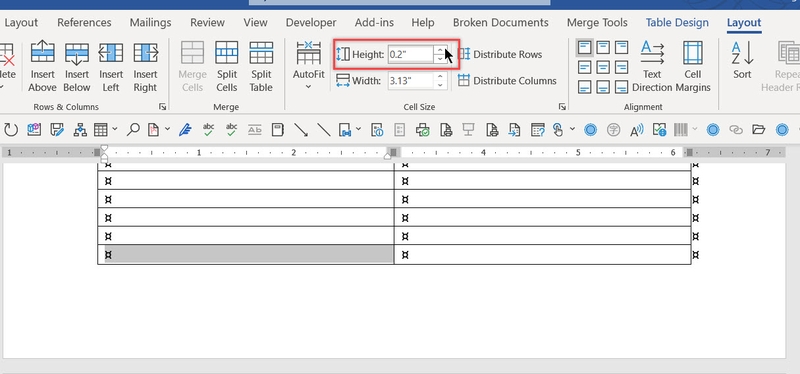
Điều chỉnh chiều cao bằng thước
- Chọn hàng ⇒ kéo vạch dấu trên thước dọc
- Giống như chỉnh cột, giữ Alt để xem số đo
- Căn chỉnh nhiều cột hoặc hàng cho đều nhau
Nhiều khi do lỗi copy paste hoặc thao tác có thể khiến cột hoặc hàng có kích thước không đều nhau. Để điều chỉnh những sự cố này và tạo sự thống nhất cho văn bản, bạn có thể thực hiện theo các cách sau.
Chỉnh nhiều hàng cùng kích thước
- Bôi đen các hàng
- Vào tab Layout
- Chọn Distribute Rows
Chỉnh nhiều cột cùng kích thước
- Bôi đen các cột
- Vào tab Layout
- Chọn Distribute Columns
- Chỉnh toàn bộ bảng cân đối
- Chọn bảng ⇒ vào Layout
- Dùng các chức năng Distribute Columns / Distribute Rows
Cách thay đổi kích thước toàn bộ bảng
Điều chỉnh thủ công
- Di chuột vào góc phải dưới bảng ⇒ Biểu tượng mũi tên hai chiều
- Kéo để mở rộng hoặc thu nhỏ
Tự động căn theo trang
- Chọn bảng
- Vào Layout ⇒ AutoFit Window
Tính năng này rất hữu ích khi làm báo cáo khổ A4.
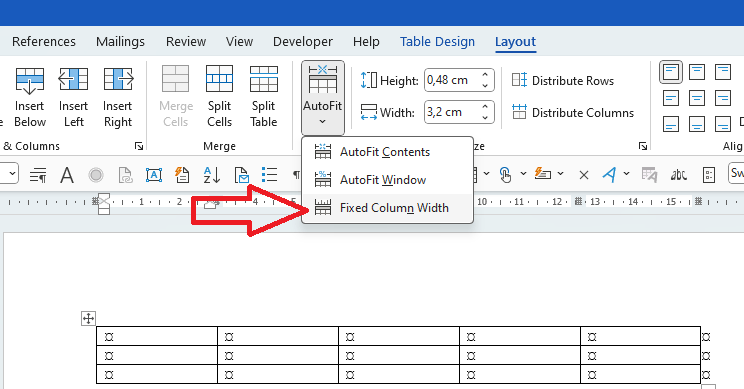
Tắt tính năng tự khớp (AutoFit)
Trong một số trường hợp, Word tự điều chỉnh kích thước gây lệch bảng, bạn có thể tắt hoàn toàn AutoFit.
- Chọn bảng
- Vào Layout ⇒ AutoFit
- Chọn Fixed Column Width
Thay đổi khoảng trống bên trong ô (Cell Margins)
- Chọn bảng
- Vào Layout ⇒ Cell Margins
- Nhập số đo lề: Top/ Bottom/ Left/ Right
Cách này giúp bảng thoáng và dễ nhìn hơn.
Điều chỉnh khoảng cách giữa các ô (Cell Spacing)
- Vào Layout ⇒ Table Options
- Chọn Allow spacing between cells
- Nhập số đo mong muốn
Tính năng này tạo phong cách bảng giống Excel, khoảng cách rõ ràng giữa ô.
Một số mẹo để sử dụng hiệu quả bảng trong Word
Luôn bật thước (Ruler)
Thước là một công cụ rất tiện lợi và hiệu quả trong Word. Sử dụng thành thạo thước sẽ giúp bạn căn chỉnh chính xác đến từng milimet.
Sử dụng Table Properties
- Nhấn chuột phải lên bảng ⇒ Table Properties
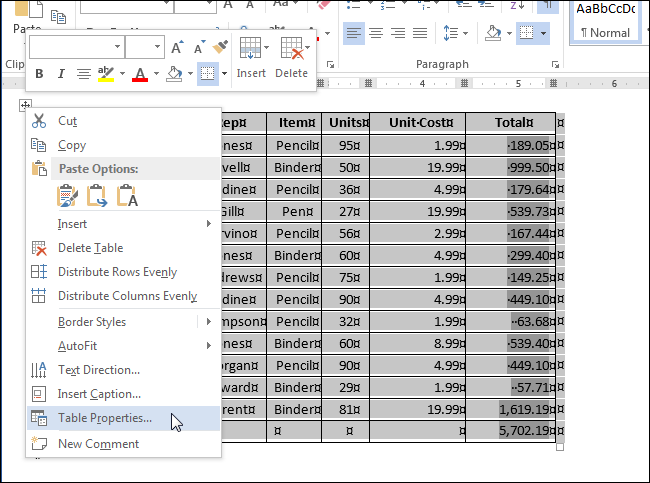
Tại đây bạn có thể: Đặt chiều cao/độ rộng chính xác/ Căn giữa bảng/ Điều chỉnh vị trí bảng so với trang.
Dùng chức năng Alignment để tăng độ chuyên nghiệp
Để sử dụng chức năng Alignment trong bảng Word, bạn cần thực hiện theo các bước dưới đây:
Bước 1: Chọn ô cần căn chỉnh
- Mở tài liệu Word và chọn bảng mà bạn muốn chỉnh sửa.
- Chọn một hoặc nhiều ô trong bảng mà bạn muốn căn chỉnh. Để chọn nhiều ô, bạn có thể giữ phím Ctrl khi nhấp vào từng ô.
Bước 2: Sử dụng các tùy chọn Alignment
Khi đã chọn ô cần căn chỉnh, bạn có thể sử dụng các công cụ căn chỉnh từ tab Layout trên thanh công cụ Word:
Căn chỉnh theo chiều ngang (Horizontal Alignment):
- Left Align (Căn trái): Căn tất cả dữ liệu trong ô sang phía bên trái.
- Center Align (Căn giữa): Căn tất cả dữ liệu trong ô vào giữa.
- Right Align (Căn phải): Căn tất cả dữ liệu trong ô sang phía bên phải.
Căn chỉnh theo chiều dọc (Vertical Alignment):
- Top Align (Căn trên): Dữ liệu trong ô sẽ được căn lên phía trên.
- Middle Align (Căn giữa): Dữ liệu trong ô sẽ được căn giữa theo chiều dọc.
- Bottom Align (Căn dưới): Dữ liệu trong ô sẽ được căn xuống phía dưới.
Bước 3: Áp dụng Alignment
Sau khi chọn kiểu căn chỉnh phù hợp, chỉ cần nhấn vào biểu tượng căn chỉnh trong nhóm Alignment của tab Layout. Dữ liệu trong các ô đã chọn sẽ được căn chỉnh theo tùy chọn của bạn.
Cột tự thay đổi độ rộng khi nhập chữ
Nếu bạn thấy cột tự động thay đổi độ rộng khi bạn nhập văn bản vào thì đó là do tính năng AutoFit đang được bật. Khi đó bạn chỉ cần vào lại Tab layout và tắt AutoFit đi là được.
Kết luận
Cách điều chỉnh kích thước ô trong bảng Word tưởng chừng đơn giản nhưng lại ảnh hưởng lớn đến chất lượng và tính chuyên nghiệp của tài liệu. Biết được cách điều chỉnh các kích thước thay đổi cột, hàng, khoảng cách ô, kết hợp AutoFit và chỉnh bảng theo số đo, bạn có thể dễ dàng tạo nên một bảng rõ ràng, thẩm mỹ và khoa học. Hãy áp dụng các cách trên để tối ưu hiệu quả làm việc và tăng độ chuyên nghiệp cho tài liệu của bạn nhé, chúc bạn thành công!
Nếu bạn là một dân văn phòng và đang tìm kiếm một chiếc laptop chuyên nghiệp, hay là học sinh sinh viên hoặc game thủ đang tìm kiếm sản phẩm phù hợp cho nhu cầu của mình, hãy đến với FPT Shop. Đội ngũ tư vấn viên chuyên nghiệp luôn sẵn sàng tư vấn tận tình để bạn tìm được phù hợp sản phẩm phù hợp nhất. Đến cửa hàng FPT Shop hoặc truy cập trang web để nhận thêm những khuyến mãi siêu hời khi mua laptop, hay các sản phẩm điện tử điện gia dụng khác ngay hôm nay!
Xem thêm:
:quality(75)/xem_truoc_file_word_khong_can_mo_01_d7c6f1ae09.jpg)
:quality(75)/cach_tao_theme_va_mau_tuy_chinh_trong_word_8_41c34fa13d.png)
:quality(75)/cach_dinh_dang_nhanh_tu_xuat_hien_nhieu_lan_tren_word_7_8158234229.jpg)
:quality(75)/doi_thu_muc_luu_file_word_mac_dinh_01_8465a16dc9.jpg)
:quality(75)/dat_font_chu_mac_dinh_trong_word_01_2042245796.jpg)
:quality(75)/small/ai_power_1_9495e03b73.jpg)


