:quality(75)/estore-v2/img/fptshop-logo.png)
:quality(75)/doi_thu_muc_luu_file_word_mac_dinh_01_8465a16dc9.jpg)
:quality(75)/dinh_long_4627e1a3db.jpg)
Cách đổi thư mục lưu file Word mặc định giúp làm việc ngăn nắp và tiết kiệm thời gian hơn
Bạn từng bối rối khi không tìm thấy file Word vừa mới lưu? Hay mỗi lần bấm "Save", bạn lại phải mất công tìm lại thư mục đúng để lưu vào? Đó là dấu hiệu bạn cần thay đổi ngay thư mục lưu mặc định trong Word. Đây là một thủ thuật nhỏ nhưng cực kỳ hữu ích, giúp bạn làm việc ngăn nắp, tiết kiệm thời gian và giảm thiểu nguy cơ lưu nhầm hoặc mất file.
Trong bài viết này, FPT Shop sẽ hướng dẫn bạn cách đổi thư mục lưu file Word mặc định để có thể áp dụng được ngay, dù bạn không rành công nghệ.
Vì sao nên đổi thư mục lưu file Word mặc định?
Việc đổi thư mục lưu file mặc định trong Microsoft Word đem lại rất nhiều lợi ích thiết thực — dưới đây là các lý do bạn nên cân nhắc thực hiện ngay, với cách diễn giải gần gũi và rõ ràng.
- Tiết kiệm thời gian mỗi lần lưu file: Nếu bạn thường xuyên làm việc với Word và mỗi khi nhấn Save phải lướt tìm thư mục muốn lưu, đổi thư mục mặc định sẽ giúp bạn bỏ qua bước chọn thư mục thủ công. Khi đã đặt thư mục theo ý muốn, Word sẽ tự động hướng tới nơi đó. Bạn sẽ không phải liên tục điều hướng hoặc suy nghĩ “lần này lưu ở đâu”. Điều này đặc biệt hữu ích khi bạn tạo nhiều tài liệu mỗi ngày và muốn tập trung vào nội dung thay vì thao tác lưu file.
- Giúp quản lý tài liệu khoa học và ngăn nắp hơn: Khi thư mục lưu mặc định không bị phân tán khắp nơi (Desktop, Downloads, ổ C, Cloud…), bạn có thể đặt hệ thống lưu trữ rõ ràng một chỗ duy nhất. Việc này giúp bạn tìm lại file nhanh hơn, tránh bị “rải” khắp ổ đĩa hoặc bị lãng quên. Nói cách khác: thay vì mỗi lần lưu lại phải suy nghĩ “Tôi lưu thư mục nào?”, thì bạn đã mặc định chọn sẵn một thư mục. Tài liệu sẽ được sắp xếp tốt hơn, làm việc chuyên nghiệp hơn.
- Tăng độ an toàn và tích hợp với sao lưu hoặc dịch vụ điện toán đám mây: Nếu bạn chọn thư mục lưu mặc định là một thư mục đã được sao lưu hoặc đồng bộ với dịch vụ đám mây (như OneDrive, Dropbox…), bạn sẽ giảm nguy cơ mất dữ liệu khi máy tính gặp sự cố. Hơn nữa, khi dùng chung máy hoặc môi trường làm việc nhóm, việc có thư mục mặc định chung sẽ giúp mọi người dễ chia sẻ và tránh lưu nhầm chỗ.
- Hợp với nhiều dự án và môi trường làm việc khác nhau: Khi bạn tham gia nhiều dự án, mỗi dự án có thể cần lưu tài liệu vào các thư mục khác nhau (ví dụ: Marketing, Kế toán, Dự án khách hàng). Nếu thư mục lưu mặc định vẫn là thư mục chung hoặc ổ C, thì bạn rất dễ bị “rối” khi tìm hoặc phân loại. Việc đặt thư mục mặc định phù hợp với công việc sẽ giúp bạn tối ưu hóa quy trình làm việc, tránh lưu nhầm giữa các dự án.
Vậy nên, việc đổi thư mục lưu file Word mặc định không phải là thay đổi lớn về công nghệ, nhưng nó có tác động lớn tới trải nghiệm làm việc hàng ngày. Trong phần tiếp theo, FPT Shop sẽ chia sẻ cách đổi thư mục lưu file Word mặc định để bạn có thể thực hành ngay trên máy tính của mình nhé.
Cách đổi thư mục lưu file Word mặc định
Khi bạn thường xuyên lưu tài liệu bằng Word, việc phải chọn lại thư mục mỗi lần có thể gây mất thời gian và làm công việc bị gián đoạn. Vì vậy, bạn có thể tham khảo ngay cách đổi thư mục lưu file Word mặc định dưới đây để tối ưu thời gian và nâng cao hiệu quả công việc.
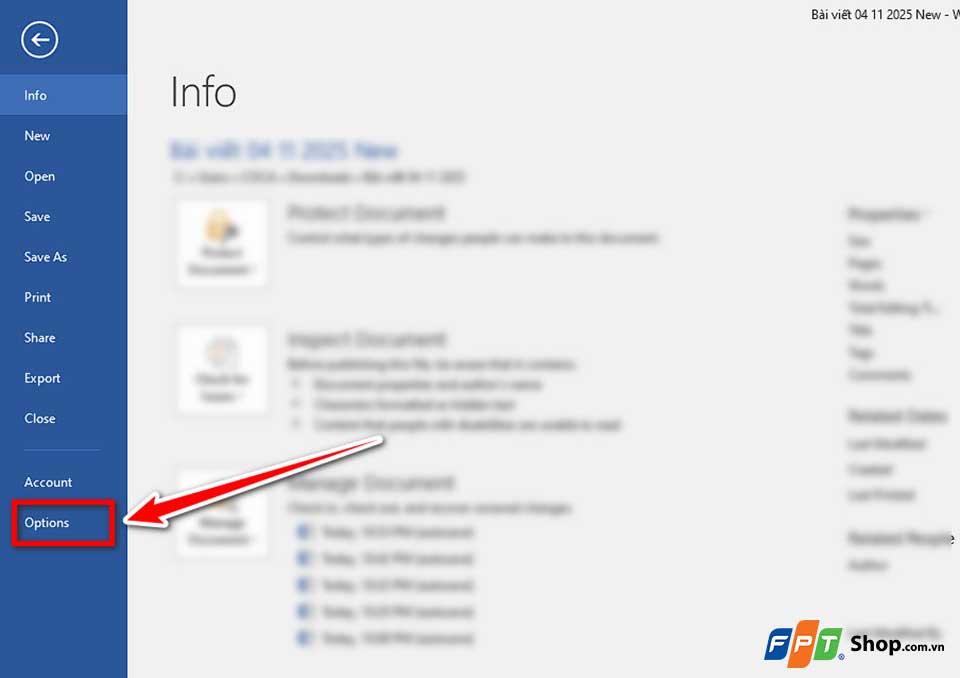
Bước 1: Mở cài đặt của Word
Đầu tiên, bạn hãy nhấn vào tab File ở góc trên bên trái cửa sổ Word. Sau đó, bạn chọn Options (Tùy chọn) ở cuối danh sách menu xuất hiện.
Bước 2: Vào phần tùy chọn lưu trữ
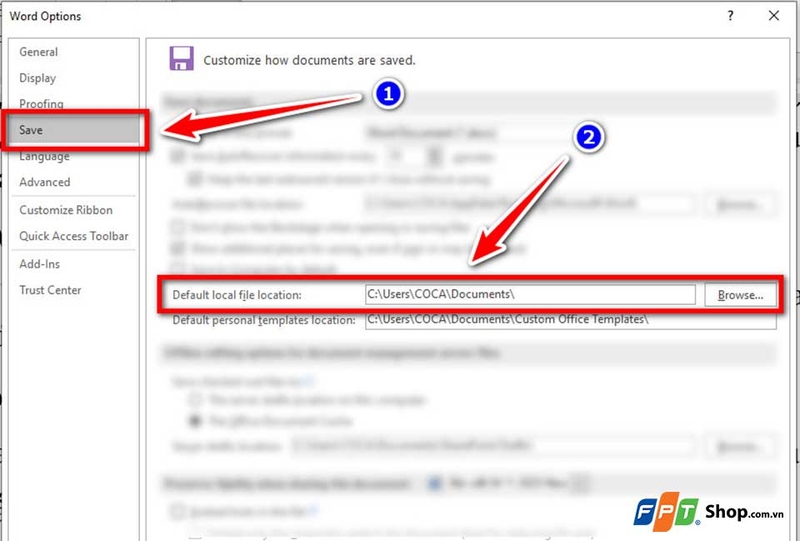
Trong cửa sổ Word Options hiện lên, bạn chọn mục Save (Lưu) ở khung trái.
Bạn sẽ thấy phần Default local file location hoặc Default file location. Đây sẽ là nơi bạn sẽ nhập hoặc chọn thư mục mới.
Bước 3: Thay đổi thư mục mặc định lưu file
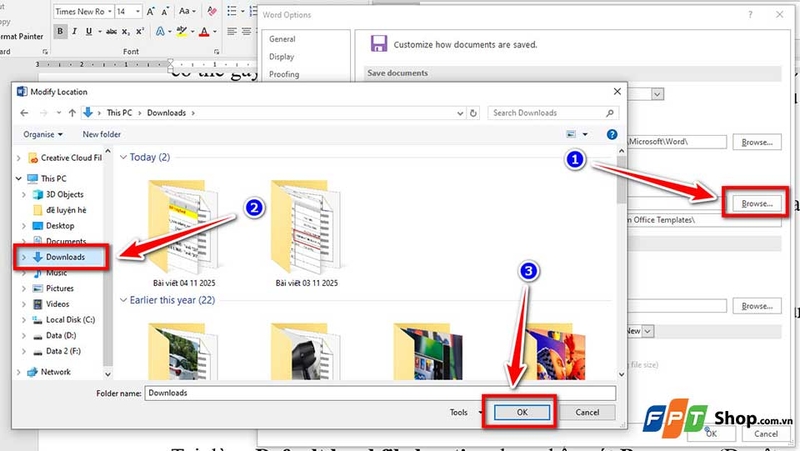
Tại dòng Default local file location, bạn nhấn nút Browse… (Duyệt…) để chọn thư mục bạn muốn Word lưu mặc định.
Bạn điều hướng đến thư mục mình thích (ví dụ: ổ D:\Dự Án hoặc thư mục Download của ổ C trong máy tính của mình) và nhấn OK để xác nhận.
Bước 4: Lưu thay đổi và hoàn tất
Sau khi chọn xong thư mục, bạn nhấn OK ở cửa sổ Word Options để xác nhận mọi thay đổi.
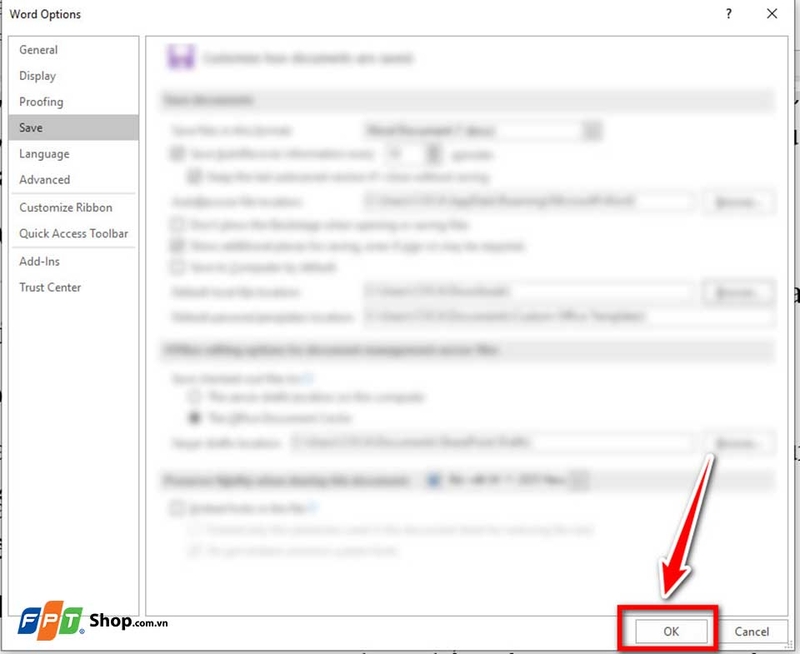
Từ lần lưu tiếp theo, Word sẽ tự động mở thư mục bạn đã đặt làm mặc định thay vì thư mục Documents hoặc OneDrive.
Mẹo: Nếu bạn sử dụng OneDrive hoặc một dịch vụ đám mây và muốn Word lưu vào đó mặc định, bạn có thể tích “Save to Computer by default” trong phần Save để chuyển sang lưu cục bộ hoặc bỏ tích để lưu vào đám mây. Tuy nhiên, bạn sẽ cần đảm bảo thư mục và dịch vụ đám mây bạn chọn luôn truy cập được để tránh bị lỗi khi lưu.
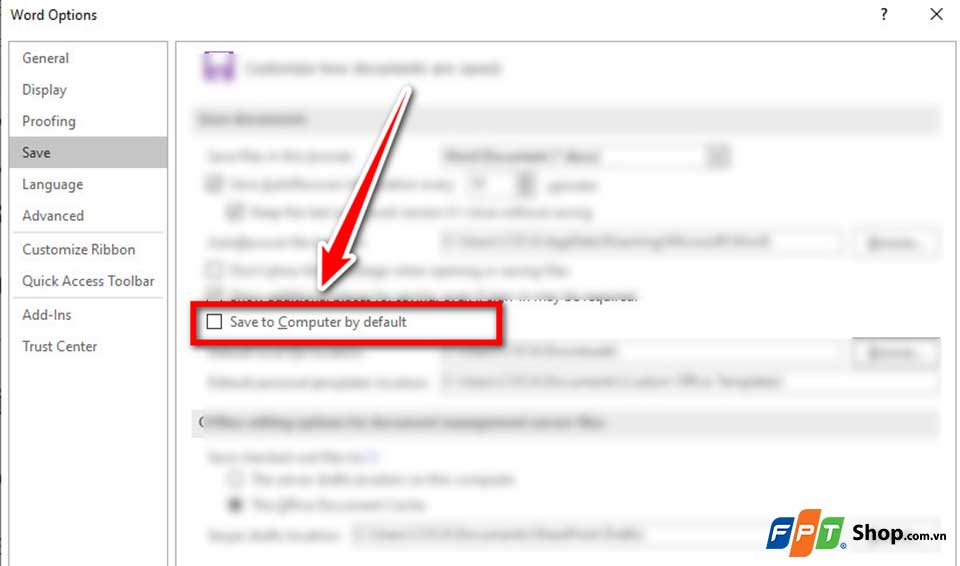
Với hướng dẫn này, FPT Shop hy vọng bạn sẽ dễ dàng thay đổi thư mục mặc định của Word và sắp xếp tài liệu của mình ngăn nắp hơn, tiết kiệm thời gian hơn.
Tạm kết
Chỉ với vài thao tác đơn giản, bạn đã có thể đổi thư mục lưu file Word mặc định và tối ưu hóa cách làm việc của mình mỗi ngày. Thay vì tốn thời gian tìm file hay sửa lỗi lưu nhầm, bạn sẽ làm việc khoa học và chủ động hơn rất nhiều. Nếu bạn thường xuyên dùng Word cho học tập, công việc hay quản lý tài liệu, đừng bỏ qua cách đổi thư mục lưu file Word mặc định mà FPT Shop chia sẻ trong bài viết.
Để mua được laptop sinh viên chính hãng với mức giá ưu đãi và nhiều chương trình khuyến mãi hấp dẫn, bạn hãy ghé thăm bất kỳ cửa hàng FPT Shop nào trên toàn quốc nhé.
Xem thêm:
:quality(75)/tao_checkbox_trong_word_01_01c21f171a.jpg)
:quality(75)/tao_bieu_mau_co_the_dien_trong_word_aabf1259fe.png)
:quality(75)/cach_chinh_do_cao_thap_cua_chi_so_tren_duoi_trong_word_0_caf0e0b598.png)
:quality(75)/tao_ban_sao_luu_trong_word_01_9c76e566ab.jpg)
:quality(75)/word_khong_in_dung_cach_0_293f033ee4.png)
:quality(75)/cach_khoa_text_box_trong_word_935d27b2c1.png)


