:quality(75)/estore-v2/img/fptshop-logo.png)
:quality(75)/tao_ban_sao_luu_trong_word_01_9c76e566ab.jpg)
:quality(75)/dinh_long_4627e1a3db.jpg)
Hướng dẫn chi tiết cách thiết lập Word tự tạo bản sao lưu để tránh mất dữ liệu bất ngờ
Bạn đang miệt mài gõ hàng chục trang tài liệu và đột nhiên máy tính tắt ngúm, Word chưa kịp lưu. Kết quả là mọi công sức của bạn đã bốc hơi trong tích tắc. Không ai muốn rơi vào tình huống đó, nhưng rất nhiều người vẫn chưa biết cách bảo vệ tài liệu khỏi những tai nạn bất ngờ. Vì vậy, bạn nên sử dụng tính năng tự động tạo bản sao lưu mà Microsoft Word tích hợp. Trong bài viết này, FPT Shop sẽ chia sẻ cho bạn cách thiết lập Word tự tạo bản sao lưu để tránh mất dữ liệu bất ngờ.
Vì sao cần biết cách thiết lập Word tự tạo bản sao lưu?

Khi biết cách thiết lập Word tự tạo bản sao lưu, bạn sẽ nhận lại rất nhiều lợi ích thiết thực như sau:
- Ngăn mất mát dữ liệu do sự cố bất ngờ: Máy tính bị tắt đột ngột, mất điện, Word bị lỗi, hệ điều hành crash… đều có thể làm bạn mất những phần nội dung chưa lưu. Tính năng sao lưu hoặc AutoRecover trong Word sẽ giúp lưu lại phiên bản gần nhất nếu có sự cố. Điều này có nghĩa là bạn vẫn giữ được phần lớn công việc mà không phải làm lại từ đầu.
- Tiết kiệm thời gian và tránh căng thẳng khi làm việc lâu dài: Khi làm việc trong thời gian dài với tài liệu lớn (luận văn, báo cáo dài, tài liệu thiết kế, hợp đồng…), việc tự lưu bản sao backup tức thì giúp bạn không phải dừng lại để nhớ “lỡ tay chưa lưu” hay “bảo sao file trước đây đâu mất rồi”. Việc tạo bản sao lưu tự động sẽ giữ cho dòng sáng tạo và công việc không bị đứt quãng.
- Dễ dàng phục hồi khi cần quay lại phiên bản trước: Nếu bạn vô tình chỉnh sửa một phần nội dung, xóa nhầm đoạn quan trọng hay muốn quay lại cách làm cũ, bản sao backup giúp bạn hồi phục được phiên bản cũ mà không lo những sửa đổi mới làm mất đi cách viết lúc đầu.
- Giảm thiểu rủi ro mất dữ liệu quan trọng: Có những tài liệu không thể tái tạo được như báo cáo tài chính, luận án, bài viết độc quyền, hợp đồng. Nếu mất, hậu quả có thể nghiêm trọng. Khi đó, việc sao lưu tự động sẽ là lớp bảo vệ quan trọng nhất để dữ liệu quan trọng không bị “không còn”.
- Tạo thói quen làm việc chuyên nghiệp và có tổ chức hơn: Khi chủ động bật sao lưu tự động, bạn sẽ học cách tổ chức file tốt hơn, lưu ý đến phiên bản, đặt tên file có ngày tháng, quản lý folder sao lưu. Ngoài ra, thủ thuật này cũng giúp quá trình làm việc của bạn ít bị gián đoạn hơn.
Như vậy, việc biết cách thiết lập Word tự tạo bản sao lưu không chỉ là một “thủ thuật tin học” nhỏ, mà là cách bạn bảo vệ công sức, tránh phải làm lại từ đầu và giữ được sự an tâm khi làm việc với tài liệu quan trọng. Nếu đầu tư chút thời gian thiết lập ngay từ đầu, bạn sẽ có thể tiết kiệm vô số thời gian làm việc.
Khám phá ngay cách bật và tắt Macro trong Word để tự động hóa quy trình một cách an toàn và hiệu quả.
Cách thiết lập Word tự tạo bản sao lưu
Microsoft Word cung cấp nhiều công cụ để giảm nguy cơ mất dữ liệu, trong đó có tính năng AutoRecover và Always Create Backup Copy. Nếu bạn bật các tính năng này, Word sẽ tự động lưu các phiên bản tạm thời hoặc bản sao của tài liệu mỗi khi bạn làm việc, giúp bạn có thể phục hồi nếu xảy ra sự cố như máy bị treo, mất điện, hoặc bạn đóng Word mà chưa lưu. Việc thiết lập cũng khá nhanh, chỉ vài bước đơn giản nhưng hiệu quả rất lớn. Bây giờ, FPT Shop sẽ hướng dẫn bạn thiết lập Word tự tạo bản sao lưu nhé.
Bước 1: Mở Word và truy cập vào tùy chọn Options
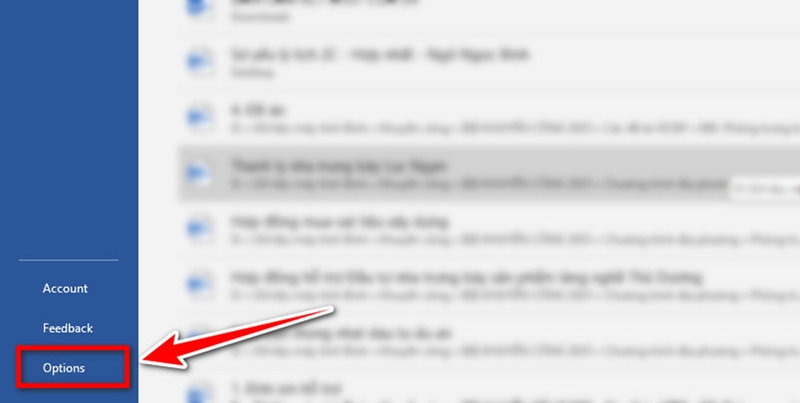
Đầu tiên, bạn hãy mở Microsoft Word lên. Sau đó, bạn hãy vào menu File → chọn Options.
Bước 2: Thiết lập lưu thông tin khôi phục tự động
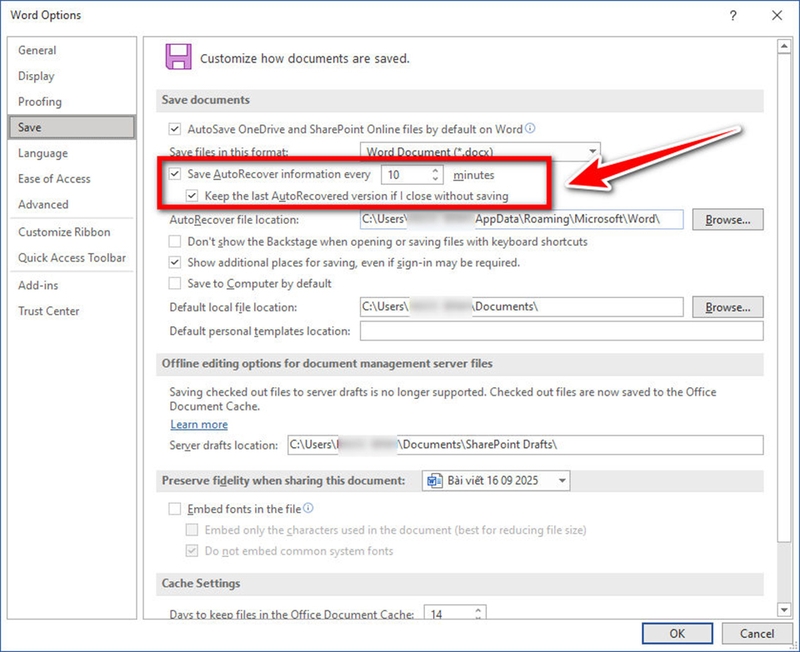
Trong cửa sổ Word Options, bạn hãy chọn mục Save. Bạn tích chọn ô Save AutoRecover information every ___ minutes. Bạn nên đặt khoảng 5‑10 phút để giảm thiểu dữ liệu mất khi sự cố xảy ra.
Bạn cũng nên chọn ô Keep the last AutoRecovered version if I close without saving. Tùy chọn này sẽ giúp bạn có khả năng phục hồi tài liệu của mình nếu quên nhấn Save trong Word.
Bước 3: Bật luôn tạo bản sao lưu khi lưu file đã có
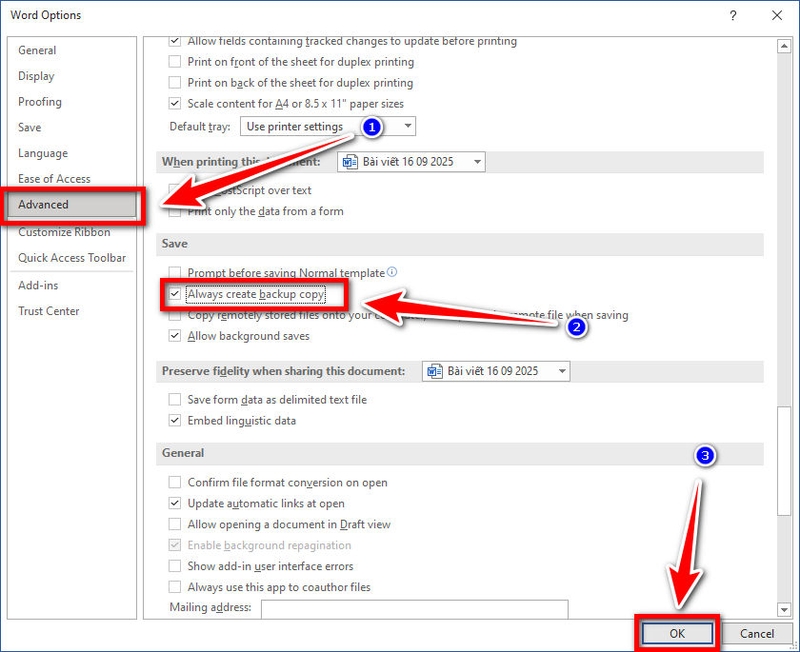
Trong Word Options, bạn chọn tab Advanced. Sau đó, bạn hãy cuộn xuống phần Save trong phần Advanced.
Bạn tìm ô Always create backup copy và tích chọn nó. Khi bạn lưu tài liệu, Word sẽ tự tạo bản sao (.wbk) của phiên bản trước đó trong cùng thư mục với file gốc. Sau đó, bạn hãy nhấn OK để lưu lại thiết lập.
Bước 4: Chọn đường dẫn lưu bản sao khôi phục
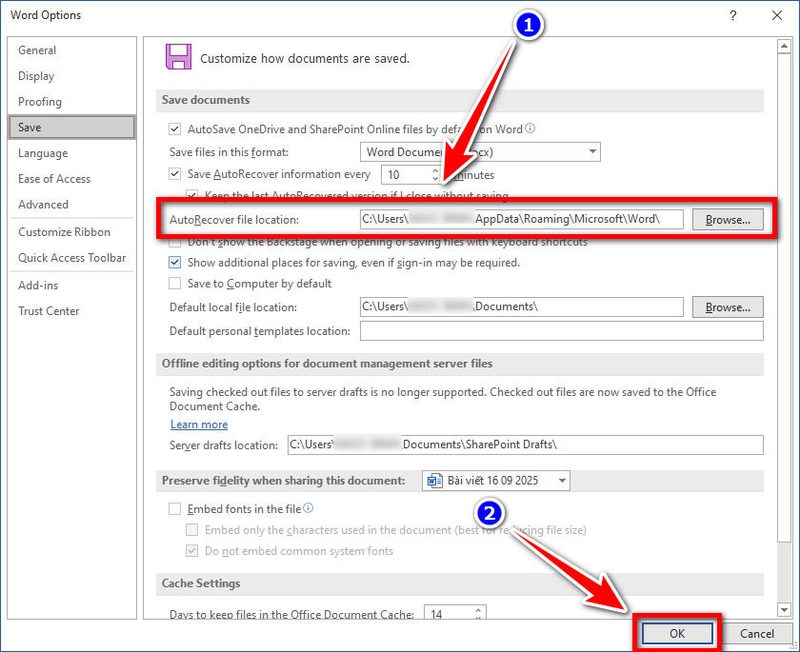
Trong cửa sổ Options → Save, bạn hãy tìm phần AutoRecover file location để xác định nơi Word sẽ lưu các file AutoRecover (.asd) trong tình huống có sự cố. Bạn nên chọn thư mục dễ nhớ, không để vào thư mục tạm thời nếu bạn muốn dễ tìm lại khi cần.
Lưu ý: Các bước sau đây áp dụng cho Word trên Windows (Word 2016, Word 2019, Word 2021 và Word trong Microsoft 365). Giao diện có thể hơi khác nếu bạn dùng phiên bản khác, nhưng bản chất tương tự.
Tạm kết
Việc biết cách thiết lập Word tự tạo bản sao lưu sẽ giúp bảo vệ dữ liệu của bạn trước mọi rủi ro bất ngờ. Vì vậy, FPT Shop khuyên bạn nên kích hoạt tính năng này để tiết kiệm thời gian và công sức trong quá trình soạn thảo văn bản.
Nếu bạn chưa có một chiếc laptop văn phòng chất lượng, hãy truy cập vào đường link bên dưới để khám phá các sản phẩm chính hãng tại FPT Shop.
Xem thêm:
:quality(75)/cach_khoanh_tron_dap_an_trong_word_excel_13_2a2963a110.jpg)
:quality(75)/cach_chen_mo_hinh_3d_vao_word_0130a00c71.jpg)
:quality(75)/loi_tu_dong_xoa_chu_trong_word_ecbe63c960.jpg)
:quality(75)/cach_nhung_slide_powerpoint_trong_tai_lieu_word_5_455e625b79.jpg)
:quality(75)/tao_bao_cao_tu_dong_trong_word_98e399e85f.png)
:quality(75)/Cover_faba5b758b.jpg)


