:quality(75)/estore-v2/img/fptshop-logo.png)
:quality(75)/cach_xem_phan_tram_pin_airpods_tu_apple_watch_1_238ff40922.png)
:quality(75)/Huyen_Dang_Ngoc_6818881a4d.jpg)
Cách xem phần trăm pin AirPods từ Apple Watch để kiểm soát pin tai nghe tiện lợi mọi lúc, mọi nơi
Điều gây khó chịu nhất khi sử dụng AirPods là hết pin đột ngột, gây bất tiện khi bạn đang nghe nhạc, gọi điện hoặc tham gia cuộc họp quan trọng. Có rất nhiều cách để biết được phần trăm pin AirPods, trong đó nhanh nhất là thông qua Apple Watch. Trong bài viết này, FPT Shop sẽ hướng dẫn bạn cách xem phần trăm pin AirPods từ Apple Watch và cả các cách khác nữa nhé.
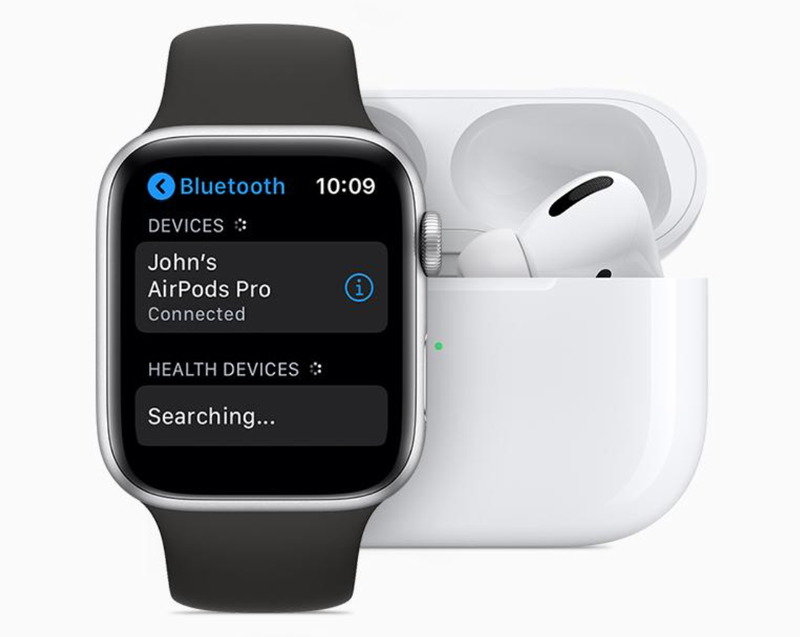
Apple Watch có thể kiểm tra pin AirPods như thế nào?
Apple Watch không chỉ là thiết bị theo dõi sức khỏe mà còn đóng vai trò như một “trung tâm điều khiển mini” trong hệ sinh thái Apple. Khi AirPods được kết nối, Apple Watch có thể hiển thị đầy đủ thông tin pin tương tự như trên iPhone.
Theo hướng dẫn, bạn hoàn toàn có thể xem phần trăm pin của AirPods trực tiếp trên đồng hồ chỉ với vài thao tác đơn giản. Nhờ đó, bạn có thể kiểm tra pin của AirPods mọi lúc, mọi nơi, miễn là có đồng hồ trên tay.
Hướng dẫn cách xem phần trăm pin AirPods từ Apple Watch
Để thực hiện thao tác này, bạn chỉ cần làm theo các bước đơn giản dưới đây:
- Bước 1: Vuốt từ dưới mặt đồng hồ Apple Watch lên để mở Trung tâm điều khiển
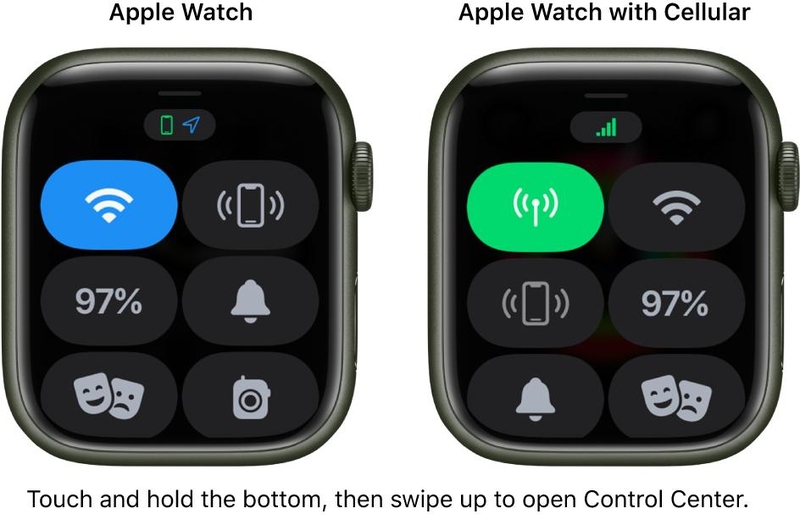
- Bước 2: Nhấn vào biểu tượng pin (%) trên màn hình
- Bước 3: Xem thông tin pin AirPods hiển thị bên dưới pin Apple Watch
Ngay sau khi thao tác, bạn sẽ thấy mức pin của AirPods (tai trái, tai phải hoặc hộp sạc nếu có kết nối). Đây là cách xem phần trăm pin AirPods từ Apple Watch nhanh nhất và tiện lợi nhất hiện nay.
Vì sao không xem được phần trăm pin AirPods?
Đôi khi bạn có thể không thấy thông tin pin hiển thị dù đã thực hiện đúng thao tác. Đây là tình huống khá phổ biến khi sử dụng cách xem phần trăm pin AirPods từ Apple Watch và thường liên quan đến kết nối giữa các thiết bị.
Nguyên nhân phổ biến nhất là AirPods chưa thực sự kết nối với Apple Watch hoặc nằm ngoài phạm vi Bluetooth. Khi đó, hệ thống sẽ không thể cập nhật dữ liệu pin và hiển thị trên màn hình.
Cách khắc phục khi không hiển thị pin AirPods
Nếu gặp lỗi không hiển thị, bạn có thể thử một số cách đơn giản dưới đây để làm mới kết nối:
- Bước 1: Đặt AirPods vào hộp sạc, sau đó mở nắp lại gần iPhone hoặc Apple Watch
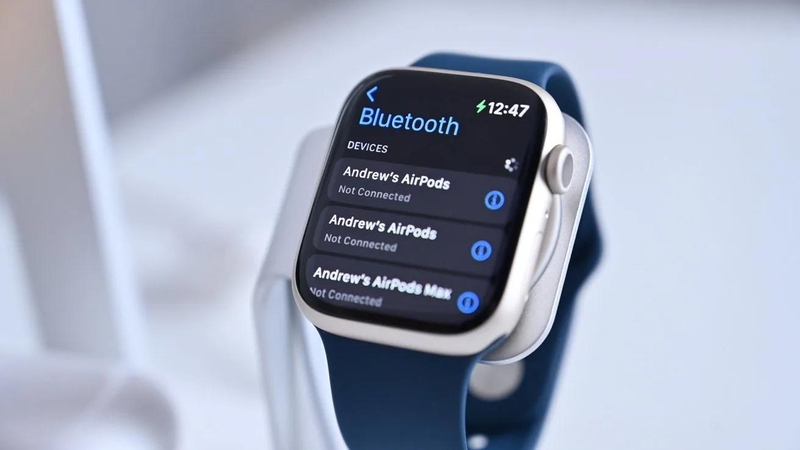
- Bước 2: Đảm bảo AirPods đang trong phạm vi Bluetooth
- Bước 3: Tắt và bật lại Bluetooth trên thiết bị
- Bước 4: Đeo AirPods vào tai để kích hoạt kết nối lại
Trường hợp không hiển thị chi tiết từng tai nghe
Apple Watch đôi khi không hiển thị đầy đủ thông tin pin chi tiết cho từng bên tai. Lỗi này thường xảy ra với các dòng AirPods đời cũ hoặc tai nghe không phải của Apple. Trong những trường hợp đó, bạn chỉ có thể xem mức pin tổng thể thay vì từng bên riêng biệt. Đây là một hạn chế nhỏ nhưng không ảnh hưởng quá nhiều đến trải nghiệm sử dụng.
Sự khác biệt giữa các phiên bản watchOS
Lưu ý rằng giao diện hiển thị pin có thể thay đổi tùy theo phiên bản hệ điều hành. Apple thường xuyên cập nhật watchOS để cải thiện trải nghiệm, vì vậy cách hiển thị phần trăm pin có thể khác nhau giữa các phiên bản.
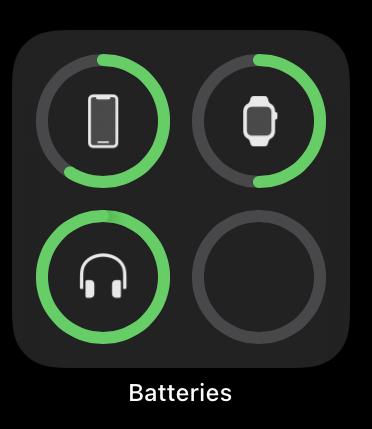
Tuy nhiên, về cơ bản, cách xem phần trăm pin AirPods từ Apple Watch vẫn không thay đổi nhiều. Các bước thao tác vẫn giữ nguyên, chỉ có giao diện hiển thị được tinh chỉnh theo từng phiên bản.
Các cách khác để kiểm tra phần trăm pin AirPods
Ngoài cách xem phần trăm pin AirPods từ Apple Watch, người dùng còn có nhiều phương pháp khác để kiểm tra tình trạng pin. Dưới đây là một số cách bạn có thể sử dụng để kiềm tra:
Kiểm tra pin AirPods bằng iPhone hoặc iPad
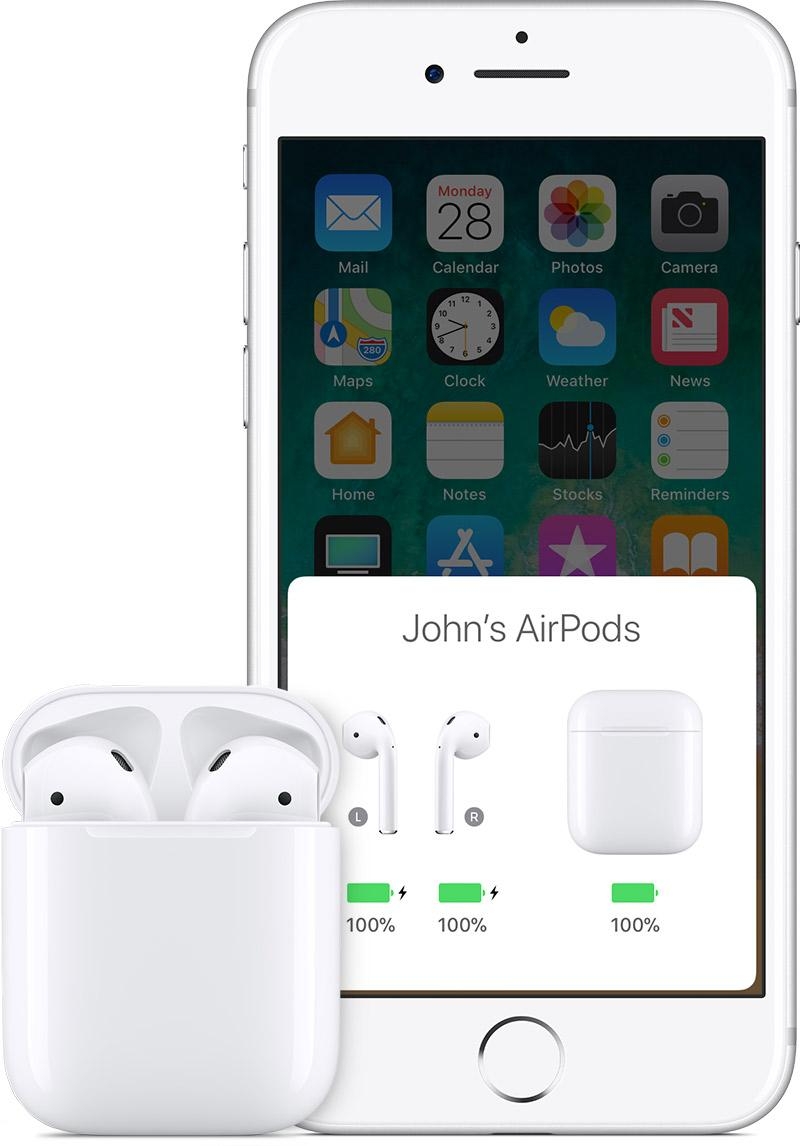
Khi AirPods đã được kết nối với iPhone hoặc iPad, bạn chỉ cần mở nắp hộp sạc và đưa lại gần thiết bị, màn hình sẽ hiển thị ngay mức pin của từng tai nghe và hộp sạc. Ngoài ra, bạn cũng có thể sử dụng widget pin để theo dõi liên tục. Để thêm widget pin, bạn chỉ cần thực hiện theo các bước đơn giản dưới đây:
- Bước 1: Nhấn giữ vào màn hình chính iPhone/iPad cho đến khi các biểu tượng rung lên
- Bước 2: Nhấn vào dấu “+” ở góc trên màn hình
- Bước 3: Tìm và chọn Pin (Batteries)
- Bước 4: Chọn kiểu widget (nhỏ, vừa hoặc lớn)
- Bước 5: Nhấn Thêm tiện ích và đặt vào vị trí mong muốn
Sau khi hoàn tất, widget sẽ hiển thị pin của iPhone và các thiết bị kết nối như AirPods. iOS cung cấp nhiều kích thước widget khác nhau, mỗi loại sẽ hiển thị thông tin theo cách riêng. Widget nhỏ chỉ hiển thị pin thiết bị chính, trong khi widget lớn có thể hiển thị đầy đủ pin của nhiều thiết bị cùng lúc. Nếu bạn thường xuyên sử dụng AirPods, nên chọn widget cỡ vừa hoặc lớn để xem chi tiết hơn.
Kiểm tra pin AirPods bằng Siri
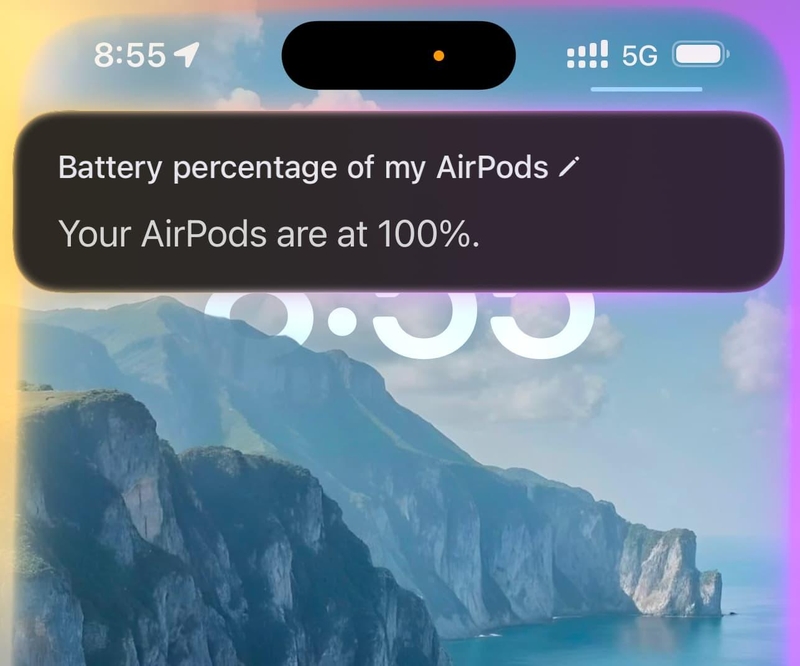
Một trong những cách nhanh nhất và tiện lợi nhất là sử dụng trợ lý ảo Siri. Bạn chỉ cần hỏi những câu đơn giản như “Pin AirPods còn bao nhiêu?” là Siri sẽ trả lời ngay lập tức. Nếu bạn không thể thao tác trực tiếp hoặc không tiện để kiểm tra thì có thể hỏi Siri ngay để xem phần trăm pin AirPods.
Kiểm tra pin thông qua đèn trên hộp sạc
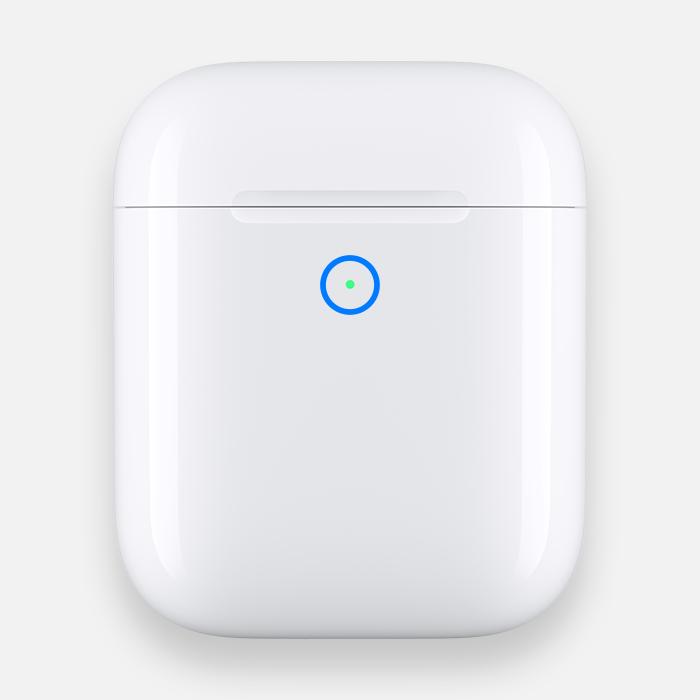
Hộp sạc AirPods cũng cung cấp thông tin pin thông qua đèn LED trạng thái. Mặc dù không hiển thị phần trăm cụ thể, nhưng bạn vẫn có thể ước lượng mức pin dựa trên màu sắc.
Đèn xanh cho biết pin đầy hoặc gần đầy, trong khi đèn cam (hoặc vàng) cho thấy pin đang thấp hoặc đang sạc. Đây là cách kiểm tra nhanh khi bạn không có thiết bị bên cạnh, dù không chi tiết như cách xem phần trăm pin AirPods từ Apple Watch.
Kiểm tra pin AirPods trên máy Mac
Nếu bạn đang sử dụng MacBook hoặc iMac, bạn cũng có thể kiểm tra pin AirPods thông qua Bluetooth. Sau khi kết nối, chỉ cần di chuột vào tên AirPods trong menu Bluetooth, phần trăm pin sẽ hiển thị ngay lập tức.
Cách này phù hợp khi bạn làm việc trên máy tính và không muốn chuyển sang thiết bị khác. Khi kết hợp với cách xem phần trăm pin AirPods từ Apple Watch, bạn có thể kiểm tra pin ở bất kỳ đâu trong hệ sinh thái Apple.
Kiểm tra pin AirPods trên Android
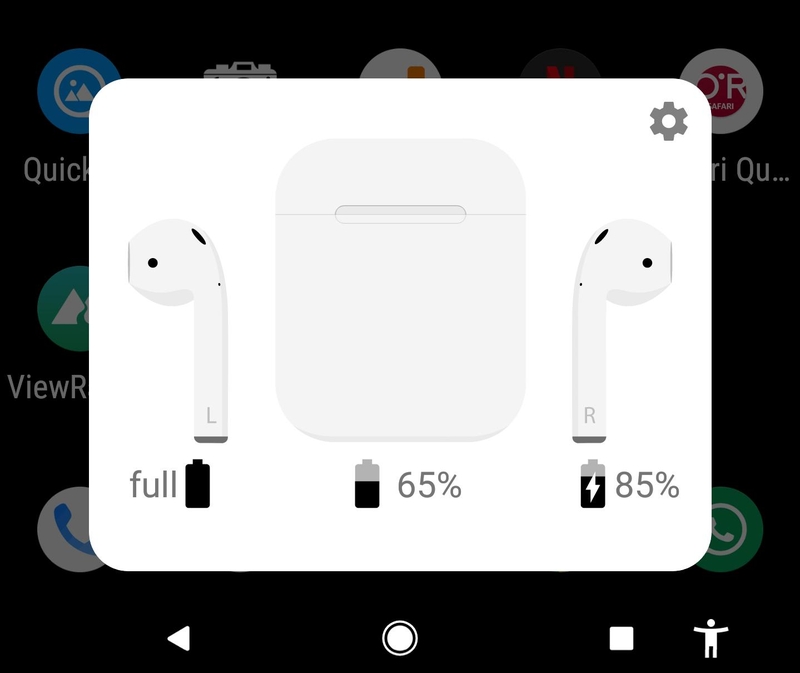
Mặc dù AirPods có thể kết nối với Android, nhưng hệ điều hành này không hỗ trợ hiển thị pin mặc định. Người dùng cần cài đặt ứng dụng bên thứ ba để xem thông tin pin.
- Bước 1: Mở ứng dụng Google Play Store
- Bước 2: Tìm kiếm từ khóa như “AirPods battery” hoặc “AirPods for Android”
- Bước 3: Chọn ứng dụng phù hợp (ví dụ: MaterialPods, AndroPods)
- Bước 4: Nhấn Cài đặt (Install)
- Bước 5: Mở ứng dụng và cấp quyền Bluetooth
Sau khi hoàn tất, ứng dụng sẽ tự động nhận diện AirPods và hiển thị phần trăm pin. Đây là cách đơn giản nhất để kiểm tra pin trên Android.
Nếu bạn sử dụng file APK thì cần cẩn thận để tránh rủi ro bảo mật.
- Bước 1: Tải file APK từ nguồn uy tín
- Bước 2: Vào Cài đặt ⇒ Bảo mật
- Bước 3: Bật Cho phép cài ứng dụng không rõ nguồn gốc
- Bước 4: Mở file APK và tiến hành cài đặt
- Bước 5: Cấp quyền cần thiết khi mở ứng dụng
Cách này phù hợp khi ứng dụng bạn cần không có trên Google Play, nhưng nên ưu tiên cài từ nguồn chính thức để đảm bảo an toàn.
Kết luận
Cách xem phần trăm pin AirPods từ Apple Watch là một tính năng nhỏ nhưng mang lại giá trị lớn trong quá trình sử dụng. Chỉ cần một chiếc đồng hồ trên tay là bạn có thể xem phần trăm pin nhanh chóng và dễ dàng. Ngoài ra, bạn có thể kết hợp các phương pháp khác để kiểm soát tình trạng pin tiện lợi hơn.
Nếu bạn muốn trải nghiệm đồng bộ hóa các thiết bị thì có thể sở hữu thêm một chiếc điện thoại iPhone. Tại FPT Shop, các dòng iPhone mới không chỉ có hiệu năng mạnh mẽ mà còn đồng bộ hoàn hảo với Apple Watch và AirPods. Đây chính là lựa chọn lý tưởng giúp bạn trải nghiệm trọn vẹn hệ sinh thái Apple một cách mượt mà và tiện lợi hơn, truy cập website FPT Shop ngay hôm nay để nhận ưu đãi!
Xem thêm:
:quality(75)/Thoi_luong_pin_Apple_Watch_Series_10_cover_3100202908.png)
:quality(75)/cach_kiem_tra_apple_watch_doi_nao_145f003c8b.jpg)
:quality(75)/cac_dong_apple_watch_moi_nhat_2026_e943f9365d.jpg)
:quality(75)/3_159350311e.jpg)
:quality(75)/thoi_luong_pin_apple_watch_series_8_2_368723f094.png)
:quality(75)/cach_ghi_am_tren_apple_watch_15_d90ae7922e.jpg)


