:quality(75)/estore-v2/img/fptshop-logo.png)
:quality(75)/dung_ai_de_phan_tich_du_lieu_excel_8_f94288fc8c.jpg)
:quality(75)/2023_10_13_638328073405548695_khunganhonline-com_15ee73d1c22c7.jpg)
Hướng dẫn cách dùng AI để phân tích dữ liệu Excel chi tiết từ A–Z bạn nên biết
Trong thời đại dữ liệu phát triển mạnh mẽ, việc xử lý và phân tích thông tin nhanh chóng trở thành nhu cầu thiết yếu của nhiều cá nhân và doanh nghiệp. Các bảng tính chứa hàng nghìn dòng dữ liệu có thể khiến việc phân tích thủ công trở nên mất nhiều thời gian và dễ xảy ra sai sót. Vì vậy, nhiều người đã bắt đầu dùng AI để phân tích dữ liệu Excel nhằm tăng hiệu suất làm việc và đưa ra quyết định chính xác hơn. Bài viết này sẽ hướng dẫn chi tiết cách dùng AI để phân tích dữ liệu Excel, từ những bước cơ bản cho đến các tính năng nâng cao, giúp bạn tận dụng tối đa sức mạnh của trí tuệ nhân tạo trong công việc.
Lợi ích khi sử dụng AI trong Excel
Trước khi đi vào các bước cụ thể, cần hiểu rõ vì sao ngày càng nhiều người lựa chọn dùng AI để phân tích dữ liệu Excel trong công việc hằng ngày.
- Tiết kiệm thời gian xử lý dữ liệu: Trước đây, việc phân tích dữ liệu thường đòi hỏi nhiều bước như lọc dữ liệu, viết công thức, tạo bảng tổng hợp và vẽ biểu đồ. AI có thể tự động hóa hầu hết các bước này chỉ với một vài yêu cầu đơn giản.
- Phát hiện xu hướng nhanh hơn: AI có khả năng đọc và phân tích dữ liệu lớn để phát hiện các mẫu, xu hướng hoặc mối quan hệ giữa các cột dữ liệu mà con người có thể bỏ sót.
- Giảm lỗi khi làm việc: Khi làm việc thủ công với bảng tính lớn, việc nhập sai công thức hoặc chọn sai vùng dữ liệu rất dễ xảy ra. AI giúp tự động tạo công thức và kiểm tra dữ liệu, từ đó hạn chế sai sót.
- Trực quan hóa dữ liệu dễ dàng: AI có thể nhanh chóng tạo các biểu đồ phù hợp với dữ liệu, giúp người dùng hiểu thông tin chỉ trong vài giây.

Nhờ những lợi ích trên, ngày càng nhiều doanh nghiệp và cá nhân áp dụng dùng AI để phân tích dữ liệu Excel trong các công việc như phân tích doanh thu, quản lý tài chính, dự báo bán hàng hoặc theo dõi hiệu suất kinh doanh.
Những bước cơ bản để dùng AI để phân tích dữ liệu Excel
Để bắt đầu làm việc với trợ lý AI trong Excel, người dùng cần hiểu một số nguyên tắc cơ bản. AI hoạt động tốt nhất khi dữ liệu được tổ chức rõ ràng dưới dạng bảng. Điều này giúp hệ thống dễ dàng đọc và phân tích thông tin.
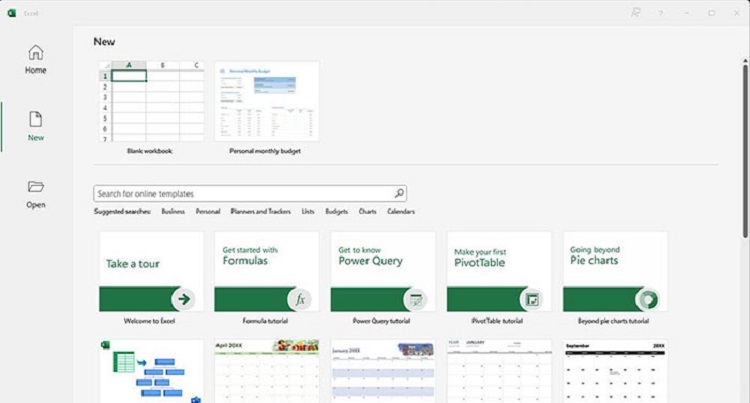
Bước 1: Mở file Excel cần phân tích
- Trước tiên, hãy khởi chạy Excel và mở bảng tính chứa dữ liệu mà bạn muốn phân tích. Dữ liệu có thể là danh sách doanh thu, báo cáo chi phí, số liệu bán hàng hoặc bất kỳ loại dữ liệu nào khác.
Bước 2: Kích hoạt trợ lý AI
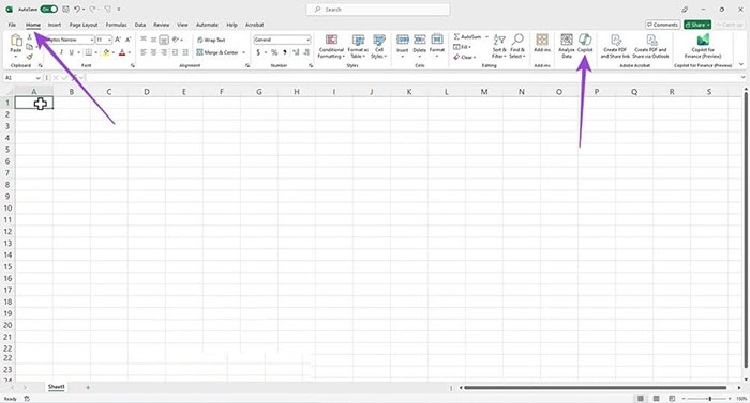
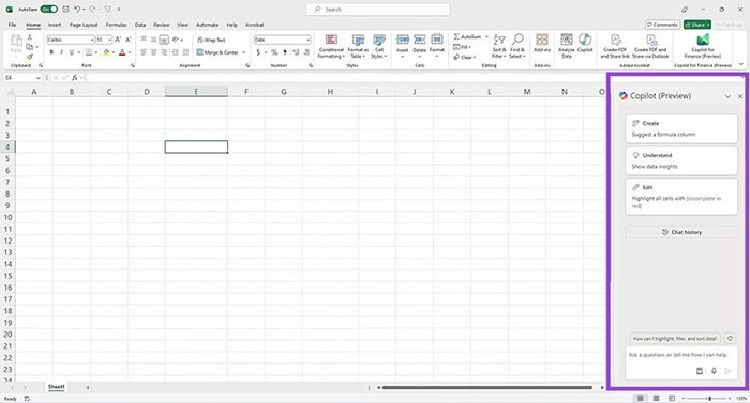
- Trong giao diện Excel, người dùng có thể tìm thấy nút Copilot hoặc trợ lý AI trên thanh công cụ bằng cách nhấn vào tab Home. Khi nhấn vào nút này, một bảng điều khiển AI sẽ xuất hiện ở bên phải của màn hình máy tính.
Bước 3: Chuyển dữ liệu thành bảng
AI hoạt động hiệu quả hơn khi dữ liệu được tổ chức dưới dạng bảng. Người dùng có thể:
- Bôi đen vùng dữ liệu.
- Nhấn Ctrl + T để chuyển sang dạng bảng.
- Hoặc yêu cầu AI tự tạo bảng từ dữ liệu có sẵn.
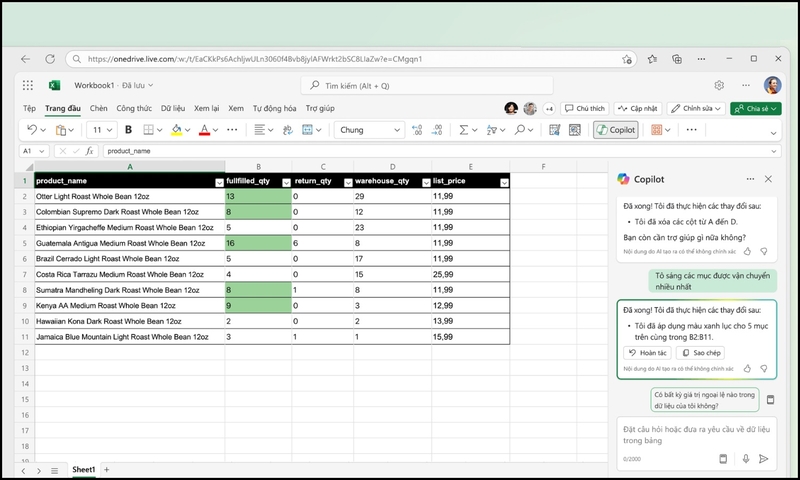
Sau khi dữ liệu được chuyển thành bảng, người dùng có thể yêu cầu AI thực hiện nhiều thao tác như:
- Lọc dữ liệu.
- Sắp xếp dữ liệu.
- Tạo công thức.
- Phân tích xu hướng.
- Tạo biểu đồ.
Nhờ vậy, việc dùng AI để phân tích dữ liệu Excel trở nên dễ dàng và trực quan hơn rất nhiều.
Sử dụng AI để phân tích dữ liệu và tìm insight
Một trong những tính năng nổi bật nhất của AI trong Excel là khả năng phân tích dữ liệu và đưa ra các thông tin quan trọng. Khi kích hoạt chức năng phân tích, AI sẽ tự động quét toàn bộ bảng dữ liệu và tìm ra những điểm đáng chú ý.
Ví dụ, AI có thể phát hiện:
- Tháng có doanh thu cao nhất.
- Sản phẩm bán chạy nhất.
- Xu hướng tăng trưởng theo thời gian.
- Khu vực có doanh số tốt nhất.
Sau khi phân tích, AI sẽ tạo các biểu đồ minh họa giúp người dùng dễ dàng hiểu dữ liệu. Đây chính là lý do nhiều người lựa chọn dùng AI để phân tích dữ liệu Excel thay vì thực hiện các bước phân tích thủ công.
Tạo biểu đồ và trực quan hóa dữ liệu
Biểu đồ là một trong những cách hiệu quả nhất để hiểu dữ liệu. AI trong Excel có thể tự động đề xuất loại biểu đồ phù hợp dựa trên cấu trúc dữ liệu.
Một số loại biểu đồ thường được tạo tự động gồm:
- Biểu đồ cột.
- Biểu đồ đường.
- Biểu đồ tròn.
- Biểu đồ so sánh.
Nếu biểu đồ AI tạo ra chưa đúng với nhu cầu, người dùng có thể yêu cầu lại bằng cách nhập lệnh cụ thể như:
- Tạo biểu đồ so sánh doanh thu theo tháng.
- Hiển thị biểu đồ tăng trưởng lợi nhuận theo quý.
- So sánh doanh số giữa các sản phẩm.
Nhờ khả năng tương tác bằng ngôn ngữ tự nhiên, việc dùng AI để phân tích dữ liệu Excel trở nên đơn giản hơn ngay cả với những người chưa quen với Excel nâng cao.
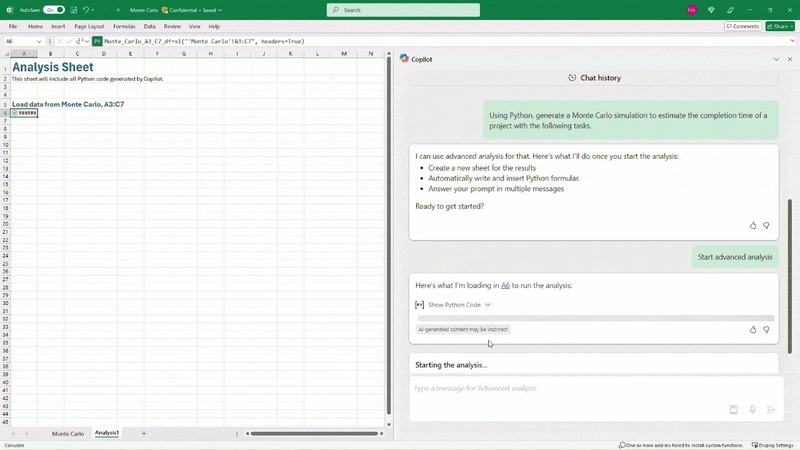
Phân tích kịch bản “What If”
Một tính năng rất mạnh của AI là khả năng mô phỏng các kịch bản giả định. Điều này đặc biệt hữu ích trong việc lập kế hoạch tài chính hoặc dự báo kinh doanh.
Ví dụ, nếu bạn có bảng ngân sách của doanh nghiệp với các cột như:
- Doanh thu.
- Chi phí.
- Lợi nhuận.
- Chi phí marketing.
Bạn có thể hỏi AI:
- Điều gì xảy ra nếu tăng doanh số thêm 10%?
- Nếu giảm chi phí marketing 20% thì lợi nhuận thay đổi thế nào?
- Doanh thu năm sau có thể đạt bao nhiêu nếu giữ tốc độ tăng trưởng hiện tại?
AI sẽ dựa trên dữ liệu hiện có để tạo ra các dự đoán và bảng tính mới. Đây là một trong những lý do quan trọng khiến nhiều người bắt đầu dùng AI để phân tích dữ liệu Excel trong các hoạt động kinh doanh và quản lý tài chính.

Tạo bảng tổng hợp và Pivot Table bằng AI
Pivot Table là công cụ rất mạnh trong Excel nhưng không phải ai cũng biết cách sử dụng. Với AI, việc tạo Pivot Table trở nên cực kỳ đơn giản.
Thay vì phải thực hiện nhiều bước thủ công, bạn chỉ cần yêu cầu AI như:
- Tạo bảng tổng hợp doanh thu theo từng tháng.
- Phân tích lợi nhuận theo từng khu vực.
- So sánh doanh số giữa các nhân viên bán hàng.
AI sẽ tự động tạo Pivot Table phù hợp, giúp người dùng nhanh chóng hiểu được cấu trúc dữ liệu. Nhờ vậy, việc dùng AI để phân tích dữ liệu Excel không chỉ giúp tiết kiệm thời gian mà còn giúp người dùng tận dụng được những tính năng nâng cao của Excel mà trước đây họ ít sử dụng.
Sử dụng các tiện ích AI bổ sung cho Excel
Ngoài trợ lý AI tích hợp sẵn, Excel còn hỗ trợ các tiện ích bổ sung (Add-ins) có thể mở rộng khả năng phân tích dữ liệu.
Một số tiện ích AI có thể giúp:
- Tự động phân tích dữ liệu.
- Tạo báo cáo thông minh.
- Phát hiện bất thường trong dữ liệu.
- Dự đoán xu hướng kinh doanh.
Ví dụ, người dùng có thể tích hợp các công cụ AI để quét dữ liệu và đưa ra các báo cáo phân tích chi tiết chỉ trong vài giây. Khi kết hợp nhiều công cụ khác nhau, việc dùng AI để phân tích dữ liệu Excel sẽ trở nên mạnh mẽ hơn rất nhiều so với cách làm truyền thống.
Một số mẹo sử dụng AI trong Excel hiệu quả
Để tận dụng tối đa sức mạnh của AI, người dùng nên lưu ý một số mẹo sau:
- Tổ chức dữ liệu rõ ràng: Dữ liệu nên có tiêu đề cột rõ ràng và tránh các ô trống không cần thiết.
- Đặt câu hỏi cụ thể: Câu hỏi càng rõ ràng thì AI càng đưa ra kết quả chính xác.
- Kiểm tra lại kết quả: Dù AI rất mạnh, người dùng vẫn nên kiểm tra lại dữ liệu và công thức để đảm bảo độ chính xác.
- Kết hợp nhiều phương pháp phân tích: AI có thể hỗ trợ rất tốt nhưng vẫn nên kết hợp với các kỹ thuật phân tích truyền thống để có kết quả toàn diện.

Kết luận
Trí tuệ nhân tạo đang thay đổi cách con người làm việc với dữ liệu. Nhờ sự hỗ trợ của AI, các bảng tính Excel không còn chỉ là nơi lưu trữ số liệu mà đã trở thành công cụ phân tích mạnh mẽ. Từ việc tạo bảng, phân tích dữ liệu, phát hiện xu hướng cho đến dự đoán các kịch bản kinh doanh, AI có thể hỗ trợ hầu hết các công việc liên quan đến xử lý dữ liệu. Điều này giúp người dùng tiết kiệm thời gian, giảm sai sót và đưa ra quyết định nhanh chóng hơn. Trong tương lai, việc dùng AI để phân tích dữ liệu Excel sẽ ngày càng trở nên phổ biến và trở thành kỹ năng quan trọng đối với bất kỳ ai làm việc với dữ liệu. Nếu biết cách tận dụng đúng, AI có thể biến Excel thành một trợ lý phân tích thông minh, giúp bạn làm việc hiệu quả hơn và khai thác tối đa giá trị từ dữ liệu của mình.
Nếu bạn đang tìm kiếm những mẫu laptop phù hợp cho công việc văn phòng, hãy đến ngay FPT Shop tìm hiểu các sản phẩm laptop văn phòng với nhiều mẫu mã và thương hiệu khác nhau để mua về một thiết bị phù hợp nhất nhé.
Xem thêm:
:quality(75)/loi_mo_file_excel_khong_hien_du_lieu_069cd77f31.jpg)
:quality(75)/cach_chinh_kich_thuoc_o_trong_excel_theo_cm_thumb_2c4ba37d57.png)
:quality(75)/google_sheets_hay_excel_tot_hon_thumb_11f78caec2.png)
:quality(75)/excel_tinh_sai_ket_qua_3de32ce48b.jpg)
:quality(75)/worksheet_la_gi_thumb_8a92890142.png)
:quality(75)/Cach_tao_bieu_do_waterfall_bia_0e2c35e46a.png)


