:quality(75)/estore-v2/img/fptshop-logo.png)
:quality(75)/sua_loi_chu_luon_viet_hoa_01_590a547130.jpg)
:quality(75)/xuan_hai_5022f16098.jpg)
Mẹo sửa lỗi chữ luôn viết hoa nhanh chóng, đảm bảo thành công trên Windows
Bạn đang gõ văn bản thì bỗng dưng tất cả chữ đều viết hoa, dù bạn không hề bật Caps Lock? Ngay cả khi bạn đã khởi động lại máy hay kiểm tra bàn phím, lỗi vẫn tiếp tục khiến bạn phát bực và không thể làm việc như bình thường? Nếu vậy, bạn không phải là người duy nhất gặp tình trạng này. Đây là một lỗi khá phổ biến trên Windows, nhưng lại khá dễ dàng khắc phục.
Trong bài viết này, FPT Shop sẽ chia sẻ các mẹo đơn giản và hiệu quả giúp bạn sửa lỗi chữ luôn viết hoa chỉ trong vài phút.
Nguyên nhân gây lỗi chữ luôn viết hoa trên Windows
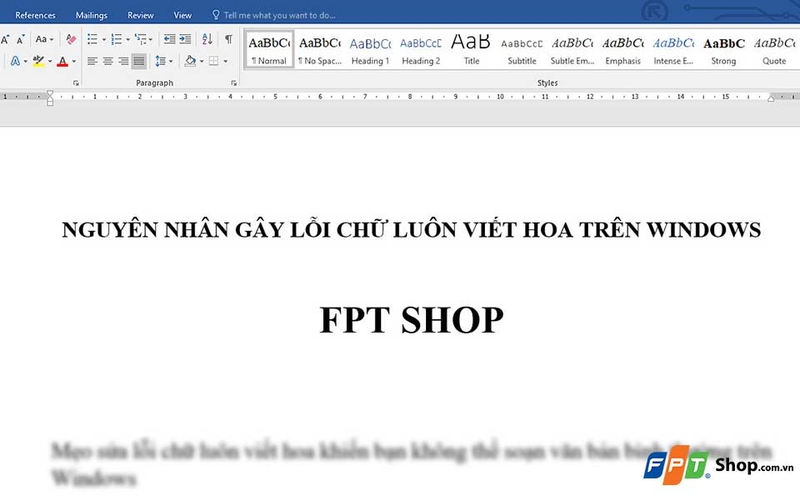
Khi ngồi máy tính cả tiếng đồng hồ mà không thể nào soạn chữ bình thường và các chữ luôn viết hoa, bạn sẽ phải xác định nguyên nhân để đưa ra phương án xử lý phù hợp. Trước khi học cách sửa lỗi chữ luôn viết hoa, FPT Shop sẽ chia sẻ cho bạn một vài nguyên nhân chính gây ra sự cố này như sau:
- Caps Lock bị bật mà bạn không để ý: Đây là nguyên nhân dễ gặp nhất. Khi Caps Lock được kích hoạt, tất cả các ký tự chữ cái đều biến thành chữ hoa. Đôi khi đèn chỉ báo (Caps Lock Light) bị lỗi hoặc không sáng khiến bạn không biết rằng Caps Lock đang bật.
- Phím Shift hoặc Caps Lock bị kẹt hoặc hỏng phần cứng: Nếu phím Shift bị dính hoặc bị kẹt, hệ thống có thể hiểu rằng bạn đang giữ Shift liên tục, làm cho chữ cái đều in hoa. Tương tự, nếu Caps Lock bị hỏng hoặc bị bẩn, nó có thể không phản hồi hoặc luôn được đánh dấu là “bật”.
- Tính năng Sticky Keys, Filter Keys hoặc Toggle Keys được bật: Windows có những tính năng hỗ trợ tiếp cận (accessibility) như Sticky Keys (giữ phím Shift, Ctrl… mà không phải nhấn cùng lúc), Filter Keys… Những tính năng này đôi khi gây trục trặc hoặc thay đổi cách bàn phím phản hồi, dẫn tới việc chữ luôn viết hoa hoặc “lạ”.
- Driver bàn phím bị lỗi hoặc đã lỗi thời: Driver là phần mềm giúp hệ điều hành giao tiếp với phần cứng bàn phím. Nếu driver bị hỏng, không tương thích hoặc chưa được cập nhật, bàn phím có thể hoạt động sai như nhận lệnh sai, phím bị “nghĩ” là đang giữ Shift hoặc Caps Lock.
- Thiết lập ngôn ngữ, bố cục bàn phím (keyboard layout/language settings) sai: Nếu bạn đang dùng layout bàn phím không phù hợp với thiết bị hoặc ngôn ngữ, hệ điều hành có thể hiểu nhầm phím nhấn, gây lỗi kiểu chữ.
- Lỗi riêng trong ứng dụng soạn thảo: Đôi khi, bạn sẽ chỉ gặp lỗi viết hoa khi dùng Word, Excel hoặc một số phần mềm cụ thể. Trong tình huống này, nguyên nhân có thể là do cài đặt font chữ (ví dụ tùy chọn “All Caps” được bật) hoặc tính năng AutoCorrect / hiệu chỉnh của ứng dụng đó áp dụng kiểu chữ hoa tất cả.
Vậy làm sao để sửa lỗi chữ luôn viết hoa trên Windows? Chúng ta hãy cùng đến với các giải pháp hiệu quả trong phần tiếp theo của bài viết nhé.
Cách sửa lỗi chữ luôn viết hoa trên Windows
Dưới đây là một số cách sửa lỗi chữ luôn viết hoa trên Windows mà bạn có thể áp dụng. Các phương pháp này đều khá đơn giản nhưng có thể giúp bạn khắc phục sự cố nhanh chóng.
1. Tắt hoặc kiểm tra lại phím Caps Lock
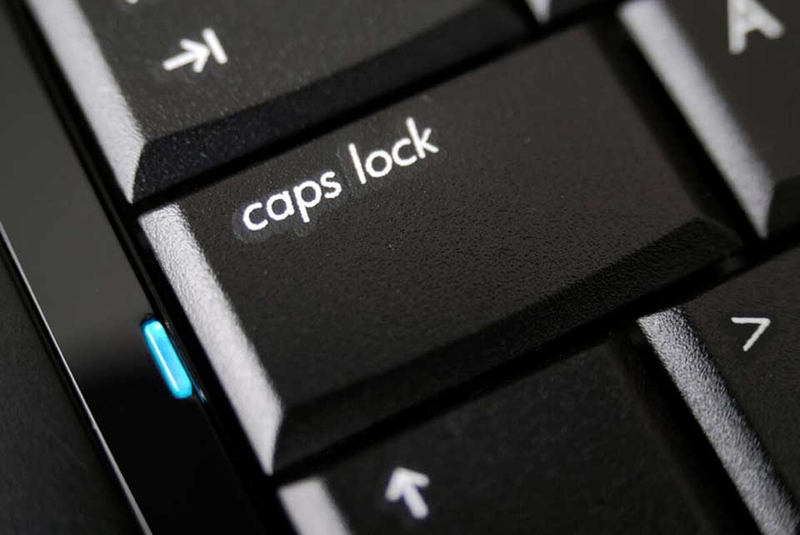
Nhiều khi bạn không để ý rằng phím Caps Lock đang được bật, khiến tất cả chữ cái đều in hoa. Đây là nguyên nhân phổ biến nhất và cũng dễ khắc phục nhất. Nếu đây là nguyên nhân, bạn hãy:
- Đầu tiên, bạn hãy nhấn phím Caps Lock một lần để đảm bảo nó đang tắt. Nếu bàn phím có đèn báo Caps Lock, bạn hãy kiểm tra xem đèn có sáng hay không.
- Nếu phím này có dấu hiệu bị kẹt (như bị dính, không bật/hạ xuống được), thì bạn nên nhẹ nhàng vệ sinh, thổi bụi hoặc thử dùng bàn phím khác để xem có phải hư phần cứng không.
2. Tắt Sticky Keys, Filter Keys & Toggle Keys
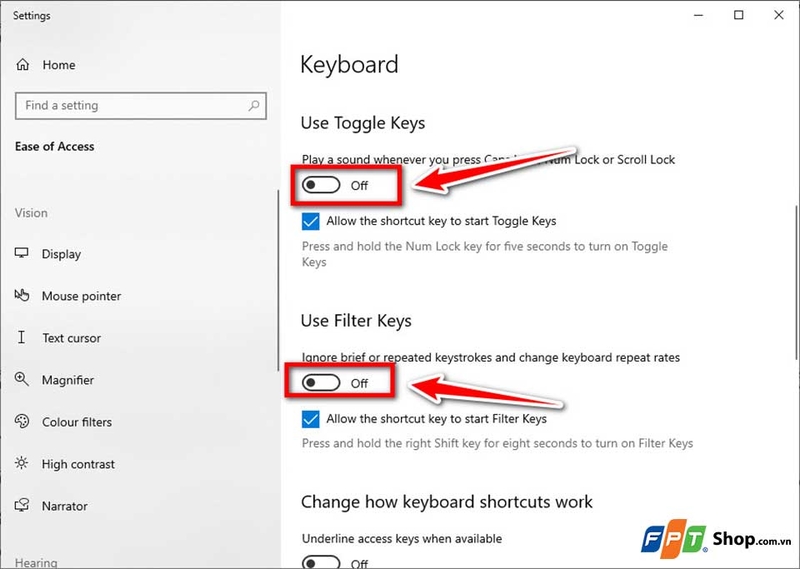
Các tính năng hỗ trợ bàn phím của Windows đôi khi lại gây ra lỗi không mong muốn. Sticky Keys hay Filter Keys có thể làm thay đổi cách bàn phím hoạt động, khiến chữ luôn viết hoa. Bạn có thể tắt chúng trong phần Cài đặt để kiểm tra lại. Cách làm như sau:
- Đầu tiên, bạn hãy vào Settings → Ease of Access (hoặc Accessibility) → Keyboard.
- Sau đó, bạn hãy tìm và tắt các tính năng như Sticky Keys, Filter Keys, Toggle Keys. Nếu thấy nó được bật, bạn hãy tắt đi để khắc phục sự cố.
3. Chạy trình khắc phục sự cố bàn phím
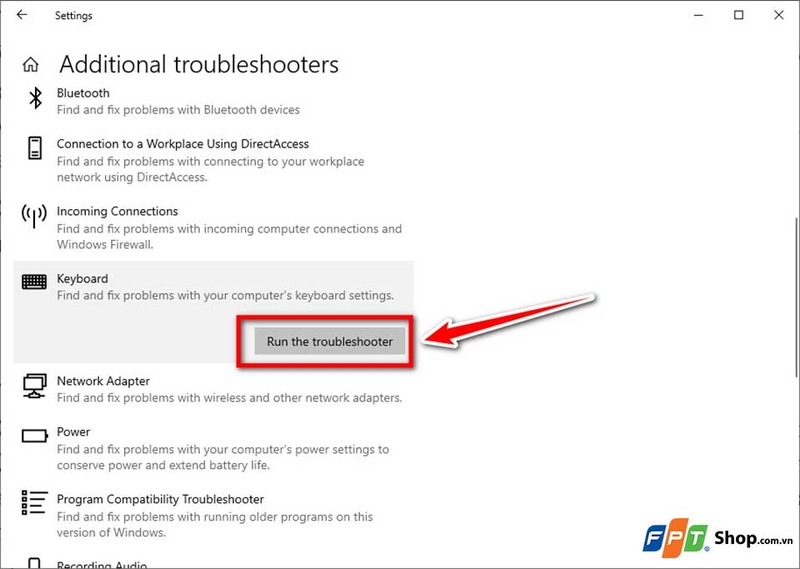
Windows có sẵn công cụ giúp phát hiện và sửa lỗi phần cứng tự động, bao gồm cả bàn phím. Bạn nên chạy trình khắc phục sự cố để hệ thống kiểm tra, sửa lỗi nếu có và giúp bàn phím hoạt động bình thường trở lại. Các bước thực hiện như sau:
- Đầu tiên, bạn hãy vào Settings → System → Troubleshoot → Other troubleshooters (trên Windows 11 hoặc Windows 10).
- Sau đó, bạn hãy chạy “Keyboard Troubleshooter” để Windows tự phát hiện lỗi liên quan driver hoặc thiết bị bàn phím.
4. Cập nhật hoặc cài lại driver bàn phím
Driver là phần mềm giúp hệ điều hành hiểu và điều khiển phần cứng bàn phím. Khi driver lỗi hoặc đã cũ, bàn phím có thể hoạt động sai. Việc cập nhật hoặc cài lại driver là bước cần thiết để đảm bảo mọi phím bấm được xử lý đúng. Các bước thực hiện như sau:
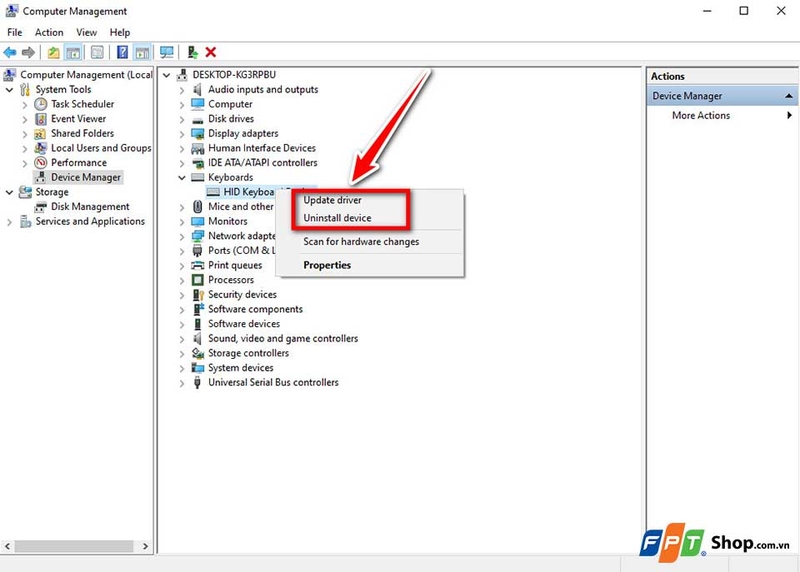
- Đầu tiên, bạn hãy mở Device Manager → tìm mục “Keyboards” → chuột phải vào thiết bị bàn phím → chọn Update driver.
- Nếu cần, bạn cũng có thể “Uninstall device” rồi khởi động lại và để Windows tự cài lại driver mới.
5. Kiểm tra ứng dụng có tự động in hoa hay không
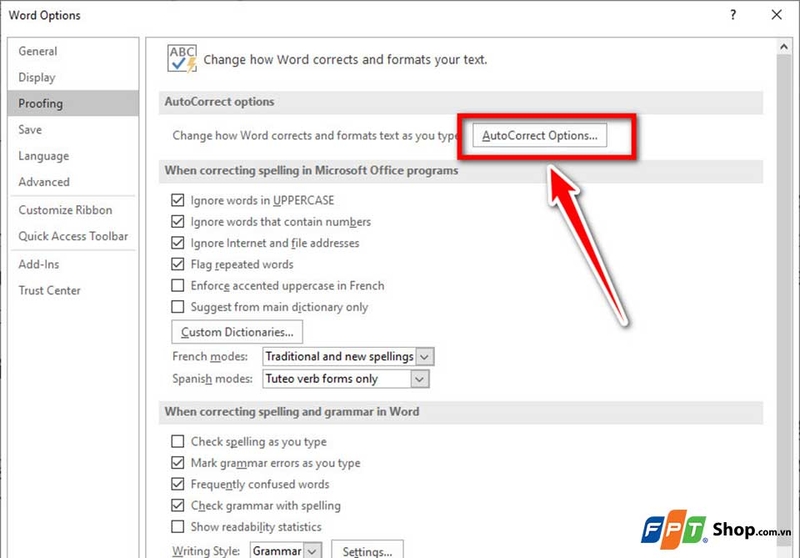
Nếu lỗi chỉ xảy ra khi bạn gõ vào Microsoft Word hoặc một phần mềm soạn thảo, ứng dụng đó có thể thiết lập “All Caps” hoặc AutoCorrect khiến tất cả chữ thành hoa. Lúc này, bạn nên kiểm tra trong phần Font / Home → Change Case / AutoCorrect Options rồi tắt tính năng đó.
6. Khởi động lại máy tính và thử bàn phím khác
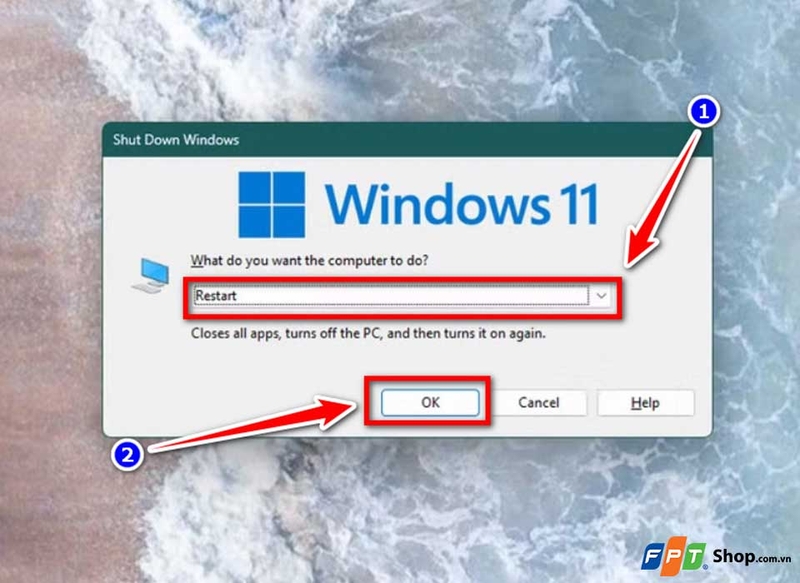
Đôi khi Windows bị lỗi tạm thời hoặc xung đột phần mềm, việc khởi động lại máy có thể giải quyết vấn đề trong nháy mắt. Nếu dùng laptop, bạn cũng có thể thử cắm bàn phím ngoài để xem Caps Lock có còn lỗi hay không. Nếu bàn phím ngoài ổn, khả năng cao bàn phím laptop bị hỏng.
Tạm kết
Lỗi chữ luôn viết hoa có thể khiến trải nghiệm soạn thảo trở nên khó chịu, nhưng như bạn thấy, giải pháp hoàn toàn không phức tạp. Nhưng chỉ với vài thao tác đơn giản, bạn đã có thể khôi phục lại trạng thái gõ văn bản bình thường và tiếp tục công việc mà không bị gián đoạn. Nếu bạn thấy cách sửa lỗi chữ luôn viết hoa trên Windows là hữu ích, bạn đừng quên chia sẻ cho bạn bè cùng biết nhé.
Để mua được những chiếc laptop sinh viên chất lượng với giá ưu đãi, bạn hãy ghé thăm cửa hàng FPT Shop gần nhất ngay hôm nay để nhận được nhiều ưu đãi hấp dẫn nhé!
Xem thêm:
:quality(75)/cach_dem_so_trang_word_khong_can_mo_file_d7aba80e6b.png)
:quality(75)/s_mode_trong_windows_11_9d89a6ac80.png)
:quality(75)/loi_we_ll_Need_Your_current_windows_Password_54874ca80d.png)
:quality(75)/intel_graphics_command_center_2_7e991ad315.jpg)
:quality(75)/phan_mem_ho_tro_choi_game_95d35e62ce.jpg)
:quality(75)/phan_mem_tao_may_ao_tot_nhat_tren_windows_thumb_917449dae8.png)


