:quality(75)/estore-v2/img/fptshop-logo.png)
:quality(75)/tao_2_muc_luc_trong_word_13_1bea82d9e2.png)
:quality(75)/Anh_Nguyen_99ac7f0a25.jpg)
Hướng dẫn cách tạo 2 mục lục trong Word chi tiết từ A đến Z và giải đáp các lỗi thường gặp
Việc tạo 2 mục lục trong Word không chỉ giúp người soạn thảo tổ chức nội dung chuyên nghiệp hơn mà còn mang lại sự thuận tiện khi trình bày các tài liệu phức tạp, chẳng hạn như luận văn, báo cáo nghiên cứu hoặc sách chuyên ngành. Trong bài viết này, hãy cùng FPT Shop tìm hiểu cách tạo 2 mục lục trong Word nhanh chóng và đơn giản.
Tại sao cần tạo 2 mục lục trong Word?
Thông thường, các tài liệu chỉ sử dụng một mục lục tổng hợp để liệt kê toàn bộ nội dung. Tuy nhiên, trong nhiều trường hợp, việc chia tài liệu thành hai mục lục riêng biệt lại trở thành giải pháp cần thiết để tổ chức thông tin tốt hơn. Dưới đây là những lý do chính giải thích tại sao nên áp dụng phương pháp này:
Quản lý tài liệu lớn và phức tạp
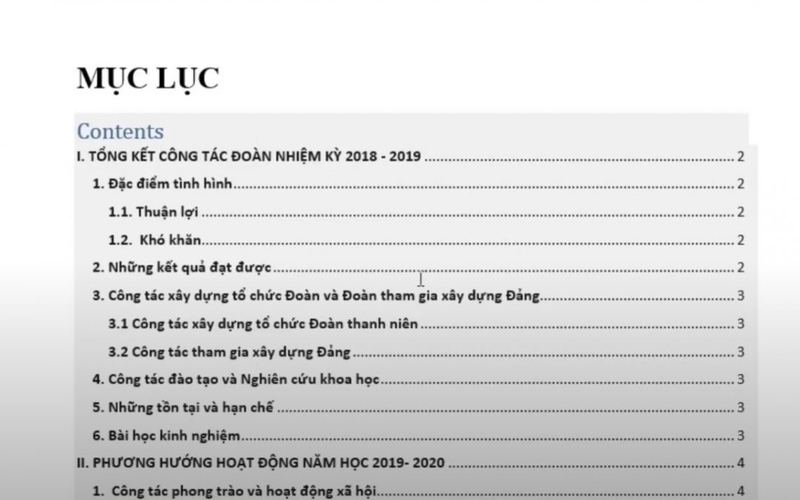
Trong những tài liệu có dung lượng lớn, như luận văn, báo cáo nghiên cứu hoặc sách, nội dung thường được chia thành nhiều phần khác nhau, ví dụ: phần lý thuyết chính và phần phụ lục. Việc sử dụng hai mục lục riêng giúp phân chia rõ ràng các nội dung chính và các thông tin bổ sung, giúp người đọc dễ dàng tìm kiếm phần cần thiết.
Phân loại cấp độ nội dung
Khi tài liệu chứa nội dung đa dạng với nhiều cấp độ chi tiết, việc sử dụng một mục lục chính để liệt kê các tiêu đề quan trọng và một mục lục phụ để chi tiết hóa nội dung cụ thể là rất hữu ích. Cách làm này giúp tài liệu dễ đọc và không gây quá tải thông tin trong một mục lục duy nhất.
Đáp ứng nhu cầu của các đối tượng khác nhau
Một số tài liệu được thiết kế để phục vụ nhiều nhóm độc giả, chẳng hạn như người đọc phổ thông cần mục lục ngắn gọn, trong khi các chuyên gia lại yêu cầu mục lục chi tiết. Chia hai mục lục riêng biệt sẽ đáp ứng được nhu cầu của cả hai nhóm mà không làm mất đi tính chuyên nghiệp của tài liệu.
Các bước chuẩn bị trước khi tạo hai mục lục
Cấu trúc hóa tài liệu
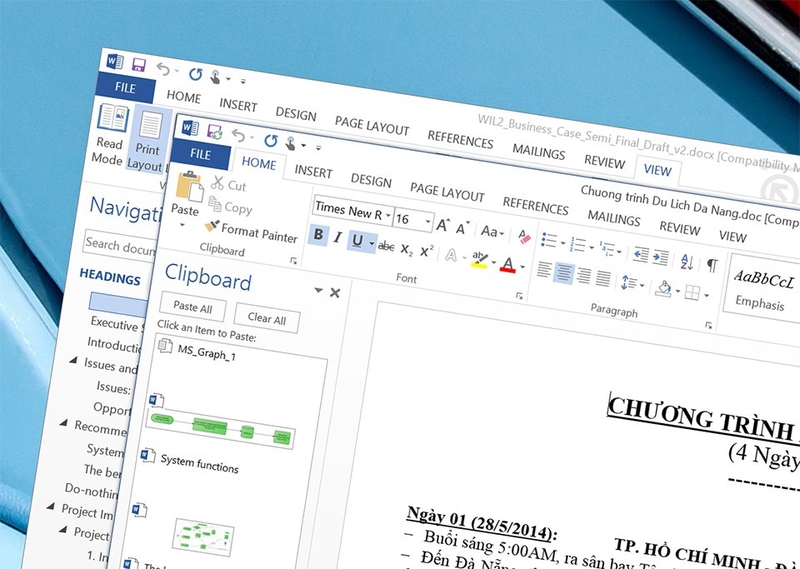
Trước khi tạo mục lục, cần đảm bảo rằng tài liệu của bạn đã được cấu trúc hóa hợp lý với các tiêu đề và nội dung được phân cấp.
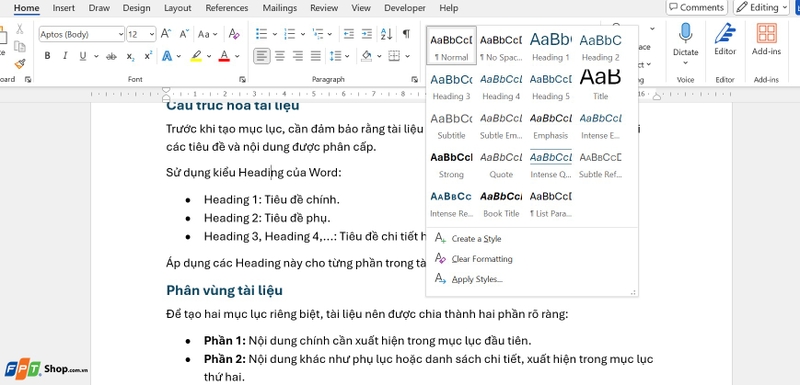
Sử dụng kiểu Heading của Word:
- Heading 1: Tiêu đề chính.
- Heading 2: Tiêu đề phụ.
- Heading 3, Heading 4,...: Tiêu đề chi tiết hơn.
Áp dụng các Heading này cho từng phần trong tài liệu để Word nhận diện chính xác.
Phân vùng tài liệu
Để tạo hai mục lục riêng biệt, tài liệu nên được chia thành hai phần rõ ràng:
- Phần 1: Nội dung chính cần xuất hiện trong mục lục đầu tiên.
- Phần 2: Nội dung khác như phụ lục hoặc danh sách chi tiết, xuất hiện trong mục lục thứ hai.
Word không tự động chia mục lục theo nội dung, vì vậy bạn cần sắp xếp trước khi bắt đầu.
Hướng dẫn chi tiết tạo 2 mục lục trong Word
Tạo mục lục đầu tiên
Bước 1: Đánh số trang
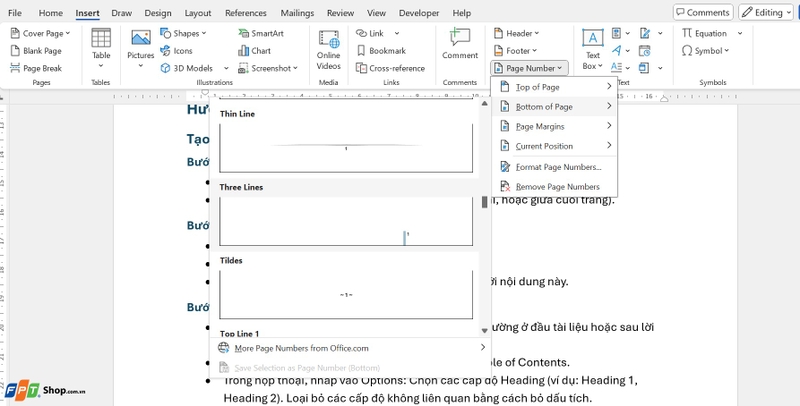
- Mở tab Insert trên thanh công cụ.
- Chọn Page Number và định vị số trang (góc phải, trái, hoặc giữa cuối trang).
Bước 2: Gán cấp độ tiêu đề (Heading Levels)
- Chọn phần nội dung cần đưa vào mục lục đầu tiên.
- Vào tab References > Add Text.
- Gán Level 1, Level 2,... cho các tiêu đề tương ứng với nội dung này.
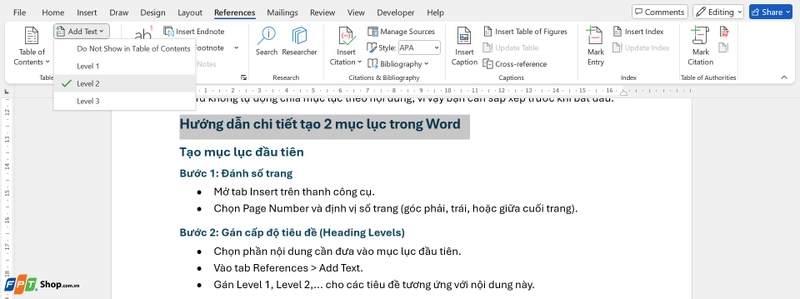
Bước 3: Chèn mục lục
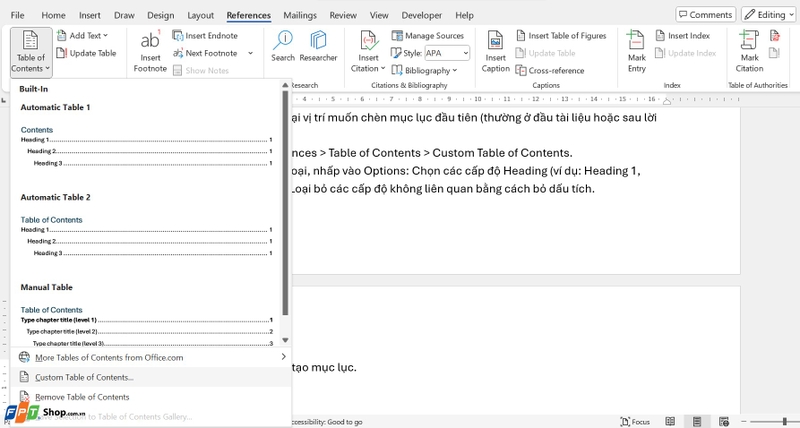
- Đặt con trỏ tại vị trí muốn chèn mục lục đầu tiên (thường ở đầu tài liệu hoặc sau lời mở đầu).
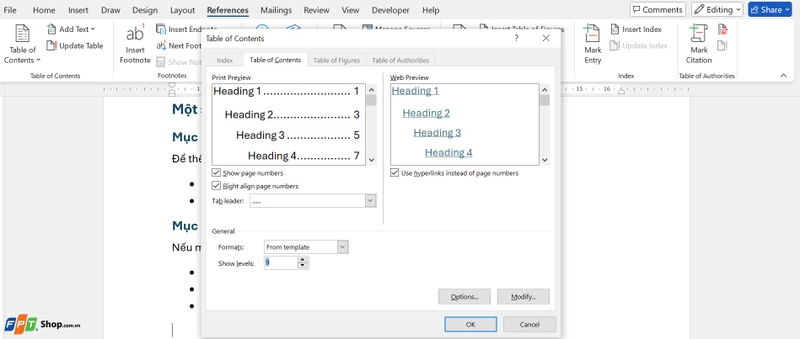
- Chọn References > Table of Contents > Custom Table of Contents.
- Trong hộp thoại, nhấp vào Options: Chọn các cấp độ Heading (ví dụ: Heading 1, Heading 2). Loại bỏ các cấp độ không liên quan bằng cách bỏ dấu tích.
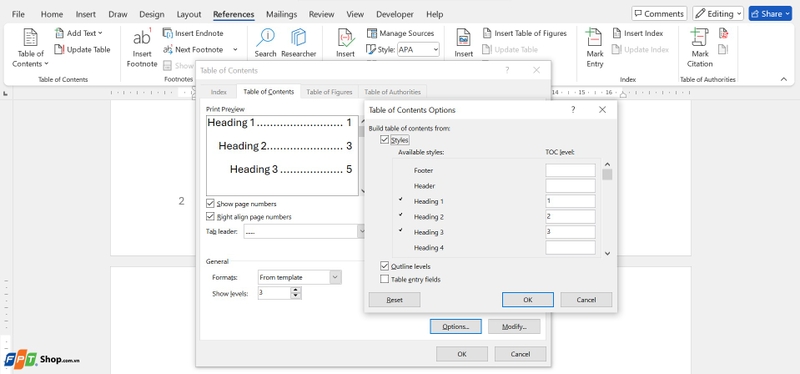
- Nhấn OK để tạo mục lục.
Tạo mục lục thứ hai
Bước 1: Đặt con trỏ tại vị trí cần chèn
Chuyển đến phần khác trong tài liệu, ví dụ: phụ lục, và đặt con trỏ tại vị trí bạn muốn chèn mục lục thứ hai.
Bước 2: Gán cấp độ Heading khác
Chọn nội dung của phần này. Vào References > Add Text.
Gán các Heading khác, ví dụ:
- Heading 3 cho tiêu đề chính.
- Heading 4 cho tiêu đề phụ.
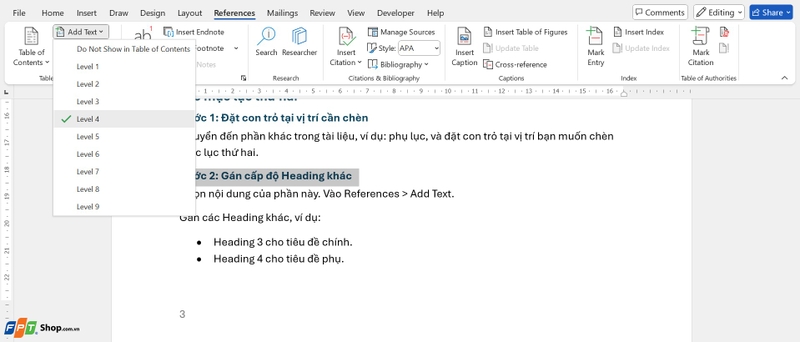
Bước 3: Tạo mục lục thứ hai
- Lặp lại thao tác References > Table of Contents > Custom Table of Contents.
- Trong phần Options, chỉ chọn các cấp độ Heading mới (ví dụ: Heading 3, Heading 4).
- Nhấn OK để chèn mục lục.
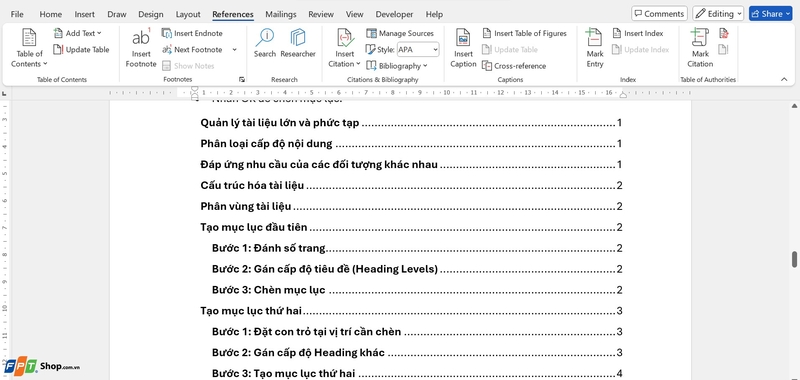
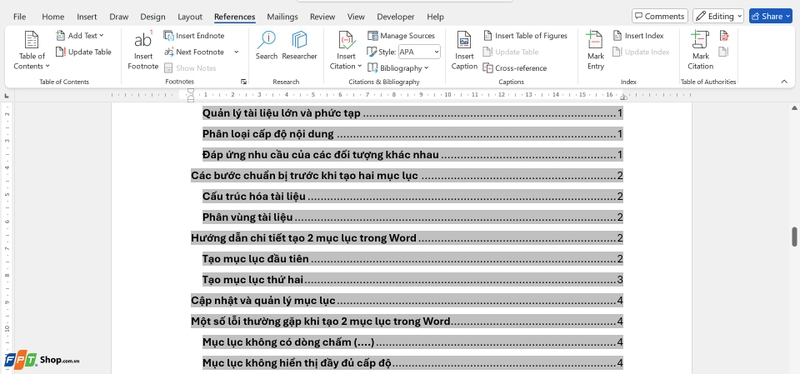
Cập nhật và quản lý mục lục
Khi chỉnh sửa nội dung tài liệu, số trang hoặc tiêu đề có thể thay đổi. Để cập nhật mục lục:
- Chọn mục lục cần cập nhật.
- Nhấp vào Update Table xuất hiện phía trên mục lục.
Chọn một trong hai tùy chọn:
- Update page numbers only: Khi chỉ số trang thay đổi.
- Update entire table: Khi tiêu đề hoặc số trang thay đổi.
Một số lỗi thường gặp khi tạo 2 mục lục trong Word
Mục lục không có dòng chấm (....)
Để thêm dòng chấm vào mục lục:
- Chọn References > Table of Contents > Custom Table of Contents.
- Trong mục Tab Leader, chọn kiểu dòng chấm (....).
Mục lục không hiển thị đầy đủ cấp độ
Nếu mục lục chỉ hiện 3 cấp độ:
- Vào References > Table of Contents > Custom Table of Contents.
- Tăng Show Levels lên tối đa 9.
- Đảm bảo tất cả tiêu đề trong tài liệu được gán đúng cấp độ.
Xóa mục lục
Nếu cần xóa một trong hai mục lục:
- Chọn References > Table of Contents > Remove Table of Contents.
- Lặp lại thao tác tương tự cho mục lục còn lại (nếu cần).
Lưu ý khi tạo hai mục lục
- Tối ưu hóa Heading: Đảm bảo không trùng lặp cấp độ Heading giữa các phần để tránh nhầm lẫn.
- Làm việc với tài liệu lớn: Chia nhỏ tài liệu thành các phần hoặc chương để dễ quản lý mục lục.

Tạm kết
Tạo 2 mục lục trong Word không chỉ giúp tài liệu của bạn trở nên chuyên nghiệp hơn mà còn hỗ trợ việc tổ chức và trình bày nội dung một cách khoa học. Qua hướng dẫn chi tiết trên, bạn hoàn toàn có thể tự tạo 2 mục lục trong Word riêng biệt một cách dễ dàng.
Nếu bạn đang tìm kiếm một chiếc laptop chất lượng để hỗ trợ công việc, học tập hoặc làm báo cáo, hãy tham khảo các sản phẩm laptop HP chính hãng tại FPT Shop. Với kiểu dáng hiện đại, cấu hình mạnh mẽ và giá cả hợp lý, laptop HP là lựa chọn hoàn hảo cho hiệu năng và thiết kế.
Xem thêm về các sản phẩm laptop HP chính hãng nhiều ưu đãi tại đây:
Xem thêm:
:quality(75)/microsoft_word_thumb_124c43e1c6.jpg)
:quality(75)/chen_anh_vao_word_khong_bi_nhay_c1a83041c6.jpg)
:quality(75)/small/tat_read_only_trong_word_01_3b0da765a3.jpg)
:quality(75)/kiem_tra_chinh_ta_trong_word_01_0c96711449.jpg)
:quality(75)/can_le_trong_word_2016_01_9c201c4ec9.jpg)
:quality(75)/small/dau_tuong_duong_trong_word_10_4e01fa9b10.png)


